 English
 French
 Italian
 Spanish
 Russian
 Turkish
 Portuguese
 Japanese
 Dutch
Dutch Polish
 Korean
 Chinese (Simplified)
 Chinese (Traditional)
Ein YouTube-Video herunterladen und nach Kapiteln in einzelne Dateien aufteilen
Viele YouTube-Videos sind in Kapitel unterteilt - benannte Abschnitte, die als Segmente auf der Fortschrittsleiste sichtbar sind. Anstatt das gesamte Video herunterzuladen und manuell aufzuteilen, können Sie MediaHuman YouTube Downloader verwenden, um jedes Kapitel automatisch als separate Datei zu speichern. Das funktioniert hervorragend für Musikalben, Podcasts, Tutorials, Konferenzvorträge und jedes lange Video mit Zeitstempeln.
Die Screenshots wurden mit der Mac-Version des Programms erstellt, aber die Anwendung sieht unter Windows und Linux nahezu identisch aus.
-
Finden Sie ein Video mit Kapiteln
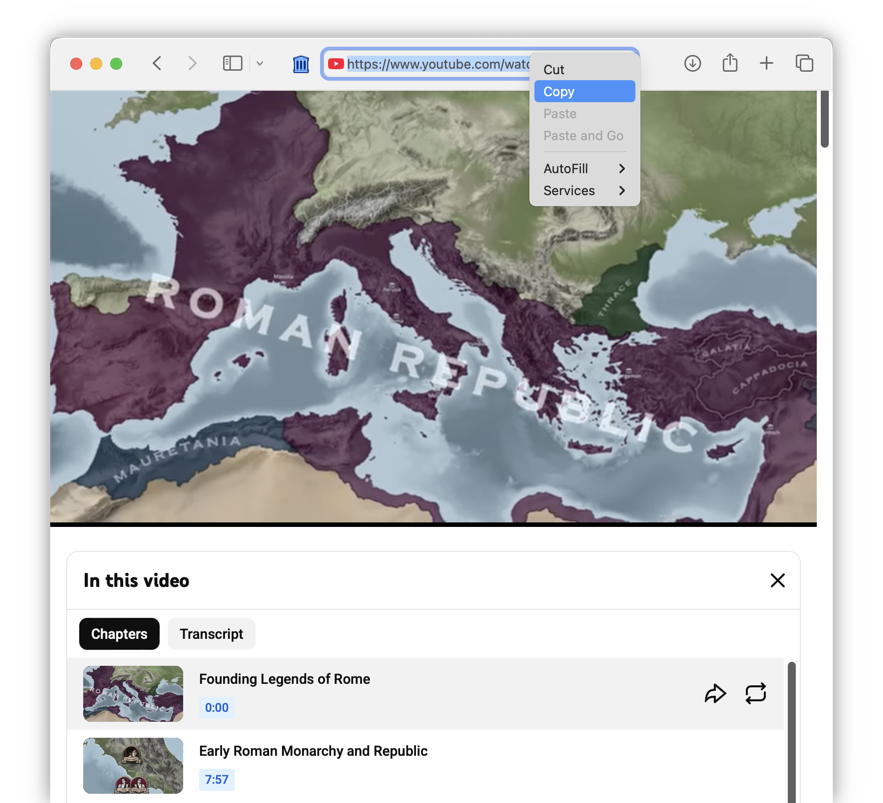
Öffnen Sie YouTube und suchen Sie ein Video mit Kapiteln. Sie erkennen es an der segmentierten Fortschrittsleiste unter dem Video oder an einer Liste von Zeitstempeln in der Beschreibung. Kopieren Sie die Video-URL aus der Adressleiste Ihres Browsers.
-
Link in den YouTube Downloader einfügen
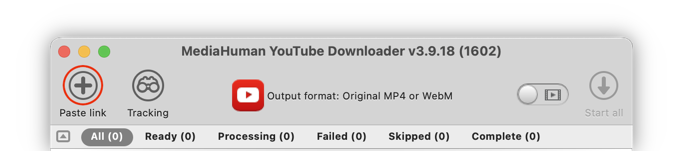
Öffnen Sie MediaHuman YouTube Downloader und klicken Sie auf die Schaltfläche Link einfügen in der Symbolleiste, oder drücken Sie einfach Ctrl+V unter Windows oder ⌘+V auf dem Mac. Das Programm ruft die Videodetails ab, einschließlich der Kapitel.
-
Klicken Sie auf das Kapitel-Symbol zum Aufteilen
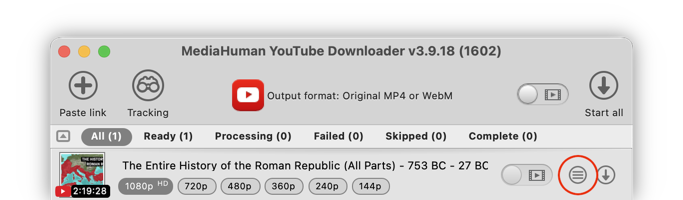
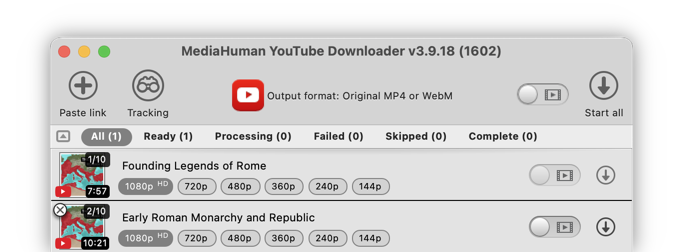
Wenn das Video Kapitel enthält, erscheint ein spezielles Symbol (eine Liste in einem Kreis) neben der Download-Schaltfläche. Klicken Sie darauf - das einzelne Video wird durch eine Liste einzelner Kapiteleinträge ersetzt, jeder mit eigenem Titel und einer Kapitelanzeige (z.B. „3/10") auf dem Vorschaubild.
-
Format wählen und Download starten
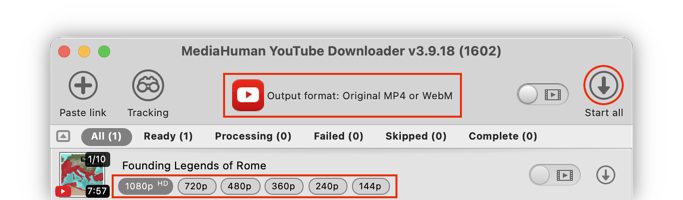
Wählen Sie das gewünschte Ausgabeformat (MP4, MKV oder andere) und die Qualität, dann klicken Sie auf Alle starten. Das Programm lädt das Video herunter und schneidet jedes Kapitel automatisch auf den exakten Zeitbereich zu - keine manuelle Bearbeitung erforderlich.
-
Dateien finden
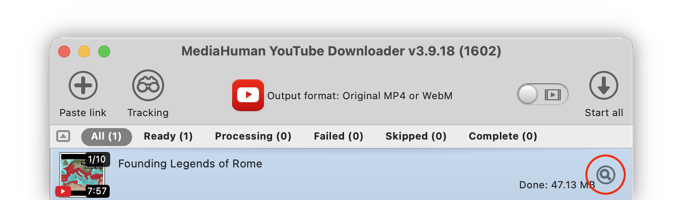
Sobald der Download abgeschlossen ist, klicken Sie auf Im Ordner anzeigen neben einem beliebigen Kapitel, um dessen Ordner zu öffnen. Jedes Kapitel wird als separate Videodatei gespeichert, bereit zum Abspielen oder Teilen.


Tipp: Kapiteldateien organisieren
Öffnen Sie Einstellungen → Registerkarte Download und aktivieren Sie In Unterordner mit Playlist-Titel ablegen. Alle Kapitel eines Videos werden in einem eigenen Ordner gespeichert, benannt nach dem Originaltitel des Videos.

Gehen Sie dann zu Einstellungen → Registerkarte Videoausgabe und aktivieren Sie Nummer zum Dateinamen hinzufügen. Dies fügt jedem Dateinamen eine Tracknummer hinzu, sodass die Kapitel in der richtigen Reihenfolge bleiben (z.B. “01 - Einführung.mp4”, “02 - Hauptthema.mp4”).
