English
 French
 German
 Italian
 Spanish
 Russian
 Turkish
 Portuguese
 Japanese
 Dutch
Dutch Korean
 Chinese (Simplified)
 Chinese (Traditional)
Jak pobrać filmy z Rutube na swój komputer
Rutube to rosyjska platforma do udostępniania filmów, podobna do YouTube, oferująca szeroką gamę treści, w tym transmisje wiadomości, programy telewizyjne, filmy, najważniejsze momenty sportowe, filmy dokumentalne i filmy niezależnych twórców. Jest to jedna z głównych platform wideo w Rosji, zawierająca treści od głównych rosyjskich mediów, nadawców państwowych i tysięcy indywidualnych twórców.
Jeśli znalazłeś film na Rutube, który chciałbyś zapisać do oglądania offline, nasze narzędzie ułatwia pobieranie pojedynczych filmów, całych playlist lub całych kanałów w zaledwie kilku krokach.
Ten poradnik został napisany z użyciem wersji programu na Mac. Kroki są identyczne na Windows i Linux.
-
Znajdź film z Rutube, który chcesz zapisać
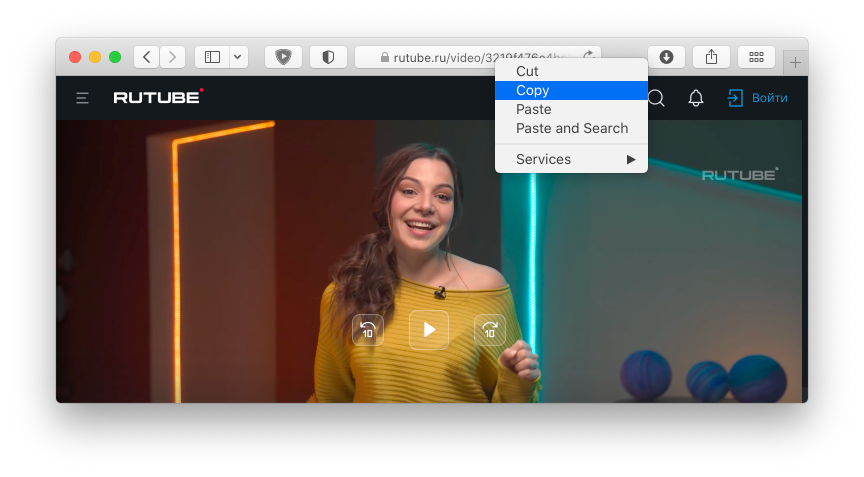
Otwórz przeglądarkę i przejdź na rutube.ru. Znajdź film, który chcesz pobrać. Następnie skopiuj URL filmu do schowka.
-
Wklej link do aplikacji
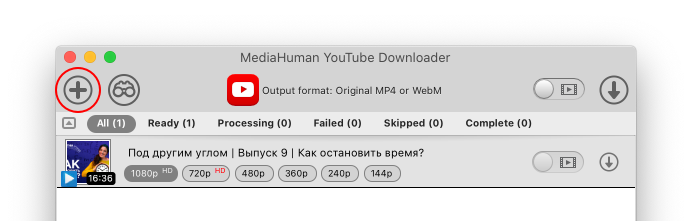
Otwórz YouTube Downloader i wklej URL filmu z Rutube za pomocą przycisku Wklej link na pasku narzędzi. Możesz też nacisnąć ⌘ + V na Macu lub Ctrl + V na PC. Wybrany klip pojawi się na liście wraz z informacjami o filmie.
-
Wybierz format wyjściowy
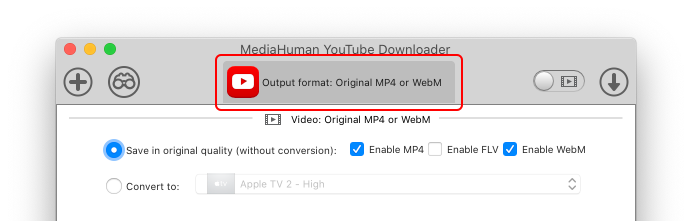
Możesz zapisać film w różnych formatach, ale najszybszą opcją z najlepszą jakością jest ustawienie oryginalnej jakości. Jest to opcja domyślna: zapisuje film jako oryginalny MP4 w natywnej jakości, bez ponownego kodowania.
-
Wybierz wideo i audio lub tylko audio
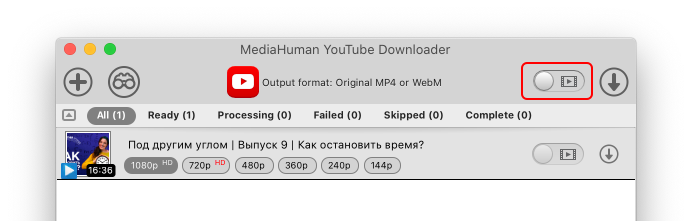
Potrzebujesz tylko ścieżki audio, a nie całego klipu? Żaden problem! Widzisz przełącznik na pasku narzędzi? Dotyczy on wszystkich filmów na liście, ale jest też osobny przełącznik dla każdej pozycji.
-
To wszystko! Rozpocznij pobieranie!
Wszystko jest gotowe, aby pobrać Twój film z Rutube. Kliknij przycisk Rozpocznij obok filmu na liście, aby pobrać tylko ten jeden. Lub, jeśli masz wiele klipów na liście, kliknij Uruchom wszystko na pasku narzędzi.
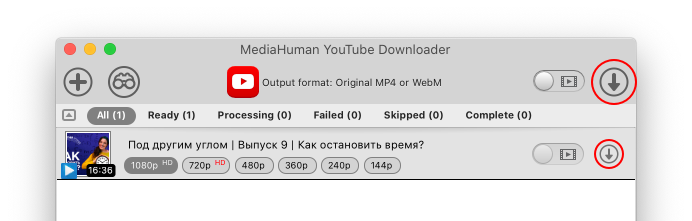
Podczas pobierania filmów możesz nadal pracować w aplikacji: dodawać nowe klipy do listy, przeglądać już pobrane pliki lub dostosowywać ustawienia.
-
Gotowe!
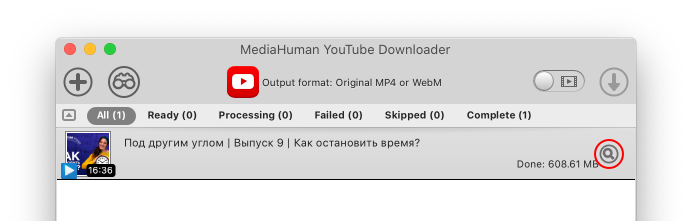
Przeczytanie tego poradnika zajęło Ci pewnie więcej czasu niż samo pobieranie. Film jest już pobrany z Rutube. Kliknij przycisk Odszukaj obok niego, aby otworzyć folder, w którym został zapisany.