English
 French
 German
 Italian
 Spanish
 Russian
 Portuguese
 Japanese
 Dutch
Dutch Polish
 Korean
 Chinese (Simplified)
 Chinese (Traditional)
Rutube Videolarını Bilgisayara İndirme
Rutube, YouTube'a benzer bir Rus video paylaşım platformudur ve haber yayınları, TV şovları, filmler, spor özetleri, belgeseller ve bağımsız içerik oluşturucuların videoları dahil olmak üzere çok çeşitli içerikler barındırmaktadır. Rusya'nın başlıca video platformlarından biri olan Rutube, büyük Rus medya kuruluşları, devlet yayıncıları ve binlerce bireysel içerik oluşturucunun içeriklerini sunmaktadır.
Rutube'de çevrimdışı izlemek için kaydetmek istediğiniz bir video bulduysanız, aracımız bireysel videoları, tüm oynatma listelerini veya tüm kanalları yalnızca birkaç adımda kolayca indirmenizi sağlar.
Bu kılavuz Mac sürümü kullanılarak hazırlandı. Adımlar Windows ve Linux'ta aynıdır.
-
Kaydetmek istediğiniz Rutube videosunu bulun
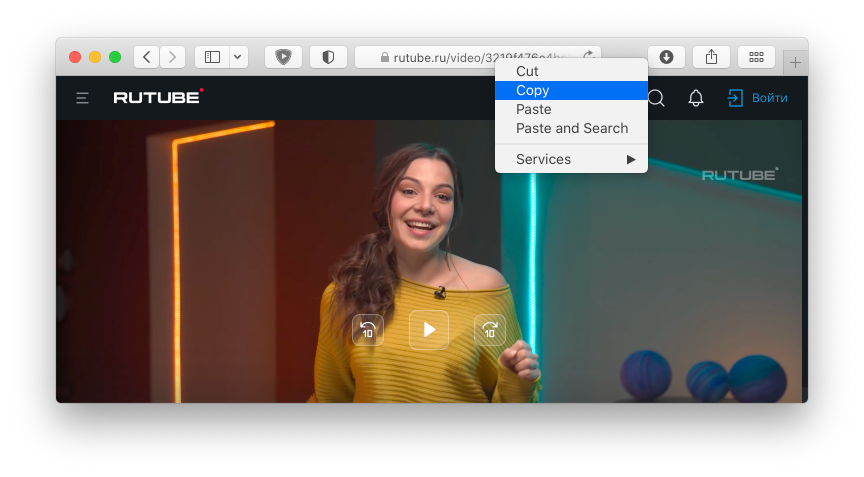
Tarayıcınızı açın ve rutube.ru'ya gidin. İndirmek istediğiniz videoyu bulun. Ardından bu videonun adresini panoya kopyalayın.
-
Kopyalanan bağlantıyı programa yapıştırın
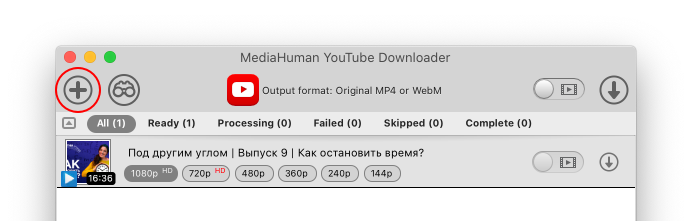
YouTube Downloader'ı açın ve araç çubuğundaki URL Yapıştır düğmesini kullanarak Rutube video adresini yapıştırın. Mac'te ⌘ + V, PC'de Ctrl + V tuşlarına da basabilirsiniz. Klip, video bilgileriyle birlikte listede görünür.
-
Kayıt formatını seçin
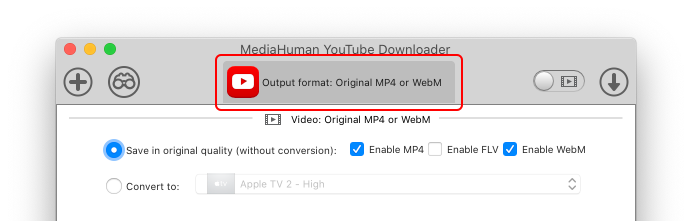
Videoyu farklı formatlarda kaydedebilirsiniz, ancak en hızlı ve kalite açısından en iyi seçenek orijinal kalitedir. Bu seçenek varsayılan olarak ayarlanmıştır, yani yeniden dönüştürme olmadan orijinal kalitede MP4 formatında kaydedilir.
-
Video ve ses veya yalnızca ses seçin
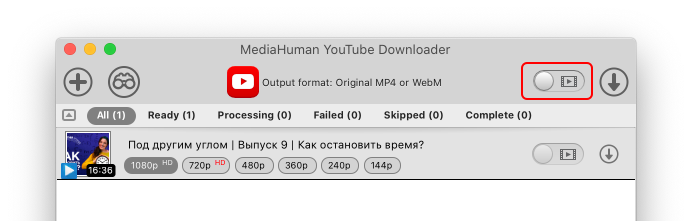
Klibin tamamına değil de yalnızca sesine mi ihtiyacınız var? Sorun değil! Araç çubuğundaki geçiş düğmesini görüyor musunuz? Bu, listedeki tüm videolar için geçerlidir, ancak her video için ayrı bir geçiş düğmesi de vardır.
-
Hepsi bu kadar! İndirebilirsiniz!
Rutube'den video indirmek için her şey hazır. Yalnızca o videoyu indirmek için listedeki istediğiniz videonun yanındaki Başla düğmesine tıklayın. Ya da listede birden fazla klip varsa, araç çubuğundaki Hepsini başlat düğmesine tıklayabilirsiniz.
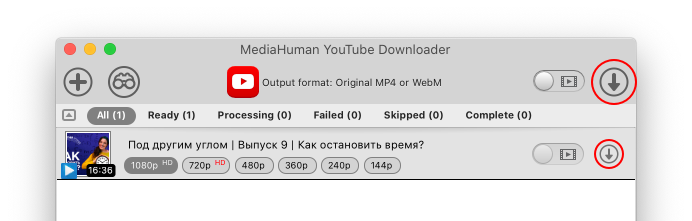
Videolar indirilirken programla çalışmaya devam edebilirsiniz: listeye yeni klipler ekleyebilir, zaten indirilen videoları görüntüleyebilir veya ayarları değiştirebilirsiniz.
-
Tamamlandı!
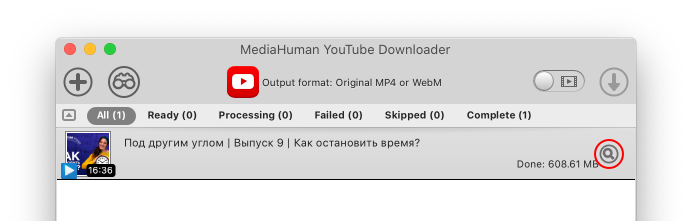
Bu kılavuzu okumak, muhtemelen adımları uygulamaktan daha uzun sürdü. Video zaten Rutube'den indirildi ve şimdi videonun yanındaki Göster düğmesine tıklayarak kaydedildiği klasörü açabilirsiniz.