English
 German
 Italian
 Spanish
 Russian
 Turkish
 Portuguese
 Japanese
 Dutch
Dutch Polish
 Korean
 Chinese (Simplified)
 Chinese (Traditional)
Télécharger des vidéos Rutube sur votre ordinateur
Rutube est une plateforme de partage de vidéos russe similaire à YouTube, hébergeant une grande variété de contenus, notamment des émissions d'information, des séries télévisées, des films, des moments forts sportifs, des documentaires et des vidéos de créateurs indépendants. C'est l'une des principales plateformes vidéo en Russie et elle propose du contenu des principaux médias russes, des diffuseurs publics et de milliers de créateurs individuels.
Si vous avez trouvé une vidéo sur Rutube que vous souhaitez enregistrer pour une lecture hors ligne, notre outil facilite le téléchargement de vidéos individuelles, de listes de lecture entières ou de chaînes complètes en quelques étapes.
Ce guide a été rédigé avec la version Mac. Les étapes sont identiques sous Windows et Linux.
-
Trouvez la vidéo Rutube à télécharger
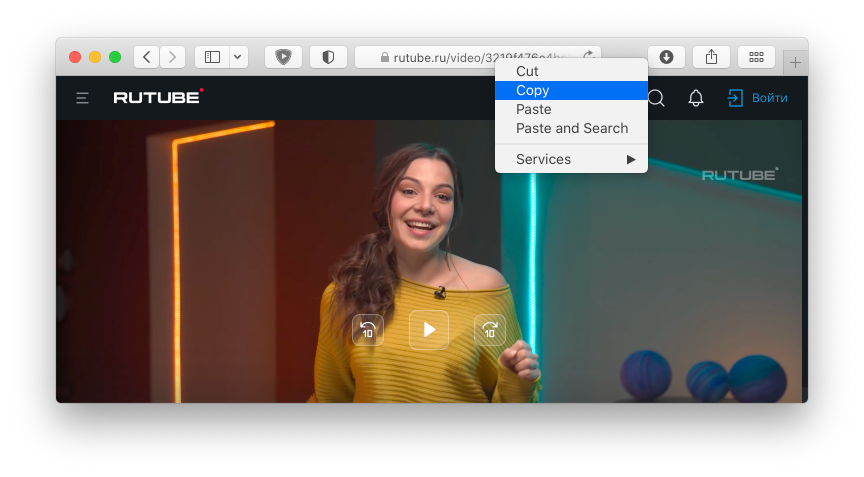
Ouvrez votre navigateur préféré et rendez-vous sur rutube.ru. Trouvez la vidéo que vous souhaitez télécharger. Copiez ensuite l'adresse de cette vidéo dans le presse-papiers.
-
Collez le lien copié dans le programme
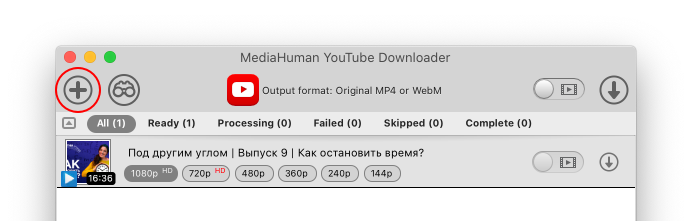
Ouvrez YouTube Downloader et collez l'adresse de la vidéo Rutube à l'aide du bouton Coller une URL dans la barre d'outils. Vous pouvez également appuyer sur ⌘ + V sur Mac ou Ctrl + V sur PC. Le clip apparaît dans la liste avec les informations sur la vidéo.
-
Choisissez le format d'enregistrement
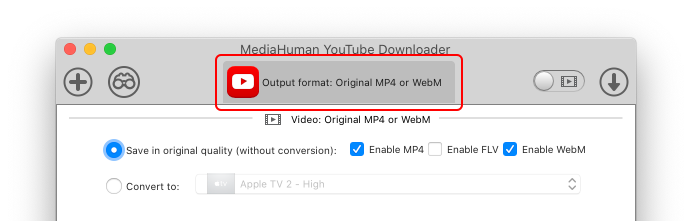
Vous pouvez enregistrer la vidéo dans différents formats, mais l'option la plus rapide et de meilleure qualité est la qualité originale. C'est le réglage par défaut : la vidéo est enregistrée au format MP4 d'origine, dans sa qualité native, sans réencodage.
-
Choisissez Vidéo et audio ou Audio seulement
Peut-être n'avez-vous pas besoin de tout le clip, mais seulement de la piste audio ? Pas de problème ! Vous voyez le commutateur dans la barre d'outils ? Il s'applique à toutes les vidéos de la liste, mais il existe également un commutateur individuel pour chaque vidéo.
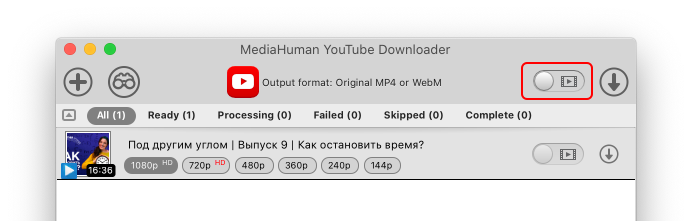
-
C'est tout ! Téléchargez maintenant !
Tout est prêt pour télécharger des vidéos depuis Rutube. Cliquez sur le bouton Débuter à côté de la vidéo souhaitée dans la liste pour ne télécharger que celle-ci. Ou, s'il y a plusieurs clips dans la liste, vous pouvez cliquer sur Tout démarrer dans la barre d'outils.
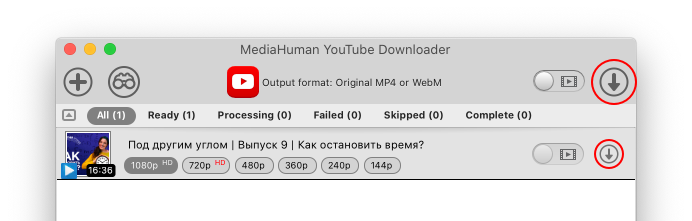
Pendant le téléchargement des vidéos, vous pouvez continuer à travailler avec le programme : ajouter de nouveaux clips à la liste, voir ceux déjà téléchargés ou modifier les paramètres.
-
Terminé !
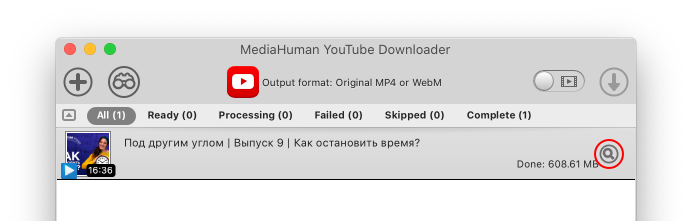
Nous pensons que vous avez passé plus de temps à lire ce guide étape par étape qu'il n'en faudra réellement pour l'exécuter. La vidéo a déjà été téléchargée depuis Rutube, et vous pouvez maintenant ouvrir le dossier dans lequel elle est enregistrée en cliquant sur le bouton Localiser à côté de la vidéo.