English
 French
 Italian
 Spanish
 Russian
 Turkish
 Portuguese
 Japanese
 Dutch
Dutch Polish
 Korean
 Chinese (Simplified)
 Chinese (Traditional)
Rutube-Videos auf den Computer herunterladen
Rutube ist eine russische Video-Sharing-Plattform ähnlich wie YouTube, die eine große Vielfalt an Inhalten hostet, darunter Nachrichtensendungen, TV-Shows, Filme, Sport-Highlights, Dokumentationen und Videos unabhängiger Ersteller. Es ist eine der wichtigsten Videoplattformen in Russland und enthält Inhalte von großen russischen Medienunternehmen, staatlichen Sendern und tausenden einzelner Ersteller.
Wenn Sie ein Video auf Rutube gefunden haben, das Sie für die Offline-Anzeige speichern möchten, macht unser Tool das Herunterladen einzelner Videos, ganzer Wiedergabelisten oder ganzer Kanäle in nur wenigen Schritten einfach.
Diese Anleitung wurde mit der Mac-Version erstellt. Die Schritte sind unter Windows und Linux identisch.
-
Finden Sie das gewünschte Rutube-Video
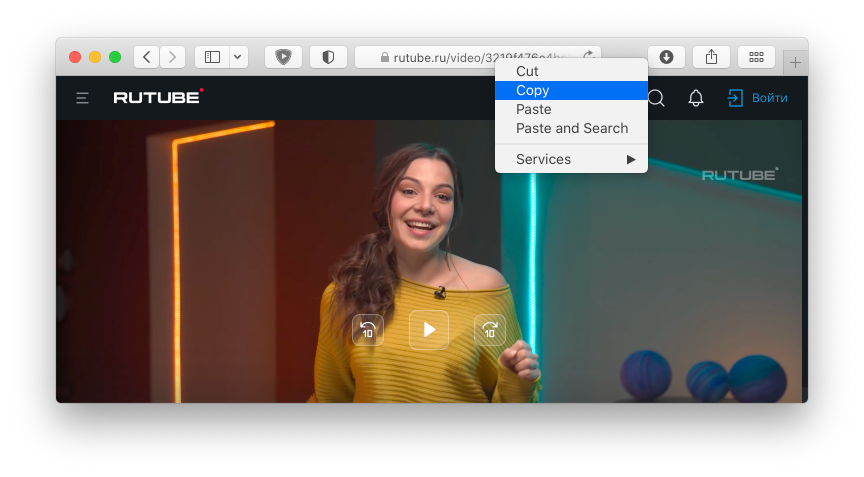
Öffnen Sie Ihren Browser und gehen Sie zu rutube.ru. Suchen Sie das Video, das Sie herunterladen möchten. Kopieren Sie dann die Adresse dieses Videos in die Zwischenablage.
-
Link in das Programm einfügen
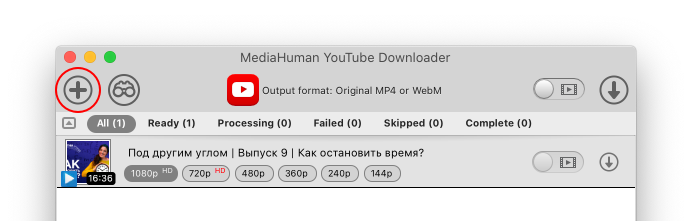
Öffnen Sie YouTube Downloader und fügen Sie die Rutube-Videoadresse über die Schaltfläche URL einfügen in der Symbolleiste ein. Sie können auch ⌘ + V auf dem Mac oder Strg + V auf dem PC drücken. Der Clip erscheint mit allen Videoinformationen in der Liste.
-
Speicherformat wählen
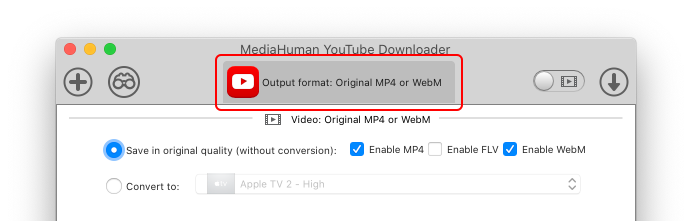
Sie können das Video in verschiedenen Formaten speichern, aber die schnellste und qualitativ beste Option ist die Originalqualität. Sie ist standardmäßig eingestellt: Das Video wird als Original-MP4 in voller Qualität gespeichert, ohne Neucodierung.
-
Video und Audio oder nur Audio auswählen
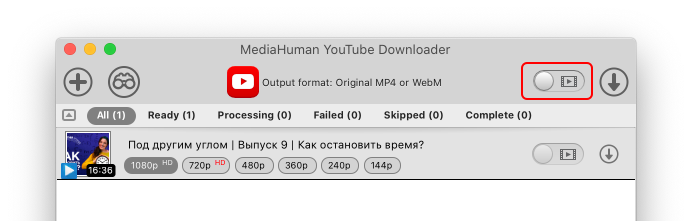
Sie brauchen nur die Audiospur, nicht den ganzen Clip? Kein Problem! Sehen Sie den Umschalter in der Symbolleiste? Er gilt für alle Videos in der Liste, aber es gibt auch einen individuellen Umschalter für jedes Video.
-
Das war's! Jetzt herunterladen!
Alles ist bereit, um Videos von Rutube herunterzuladen. Klicken Sie auf die Schaltfläche Starten neben dem gewünschten Video in der Liste, um nur dieses herunterzuladen. Oder, wenn sich mehrere Clips in der Liste befinden, können Sie auf Alle starten in der Symbolleiste klicken.
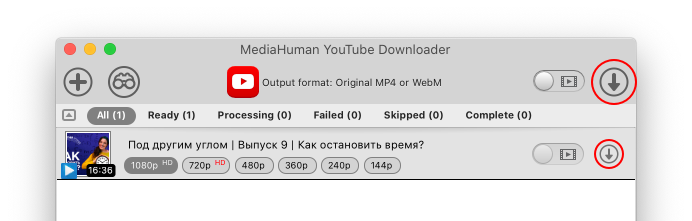
Während Videos heruntergeladen werden, können Sie weiterhin mit dem Programm arbeiten: neue Clips zur Liste hinzufügen, bereits heruntergeladene ansehen oder Einstellungen ändern.
-
Fertig!
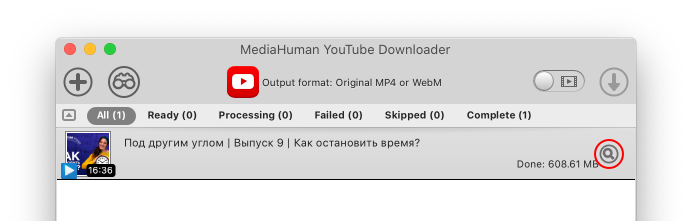
Das Lesen dieser Anleitung hat vermutlich länger gedauert als der Download selbst. Das Video wurde bereits von Rutube heruntergeladen, und jetzt können Sie den Ordner, in dem es gespeichert ist, öffnen, indem Sie auf die Schaltfläche Im Ordner anzeigen neben dem Video klicken.