English
 French
 German
 Italian
 Spanish
 Russian
 Turkish
 Portuguese
 Japanese
 Polish
 Korean
 Chinese (Simplified)
 Chinese (Traditional)
Hoe je Rutube-video's naar je computer downloadt
Rutube is een Russisch videoplatform vergelijkbaar met YouTube, met een grote verscheidenheid aan content, waaronder nieuwsuitzendingen, tv-series, films, sporthoogtepunten, documentaires en video's van onafhankelijke makers. Het is een van de belangrijkste videoplatforms in Rusland en bevat content van grote Russische mediabedrijven, staatszenders en duizenden individuele makers.
Heb je een video op Rutube gevonden die je offline wilt bekijken, dan maakt onze tool het eenvoudig om losse video's, hele afspeellijsten of complete kanalen in een paar stappen te downloaden.
Deze handleiding is geschreven met de Mac-versie. De stappen zijn identiek op Windows en Linux.
-
Zoek de Rutube-video die je wilt opslaan
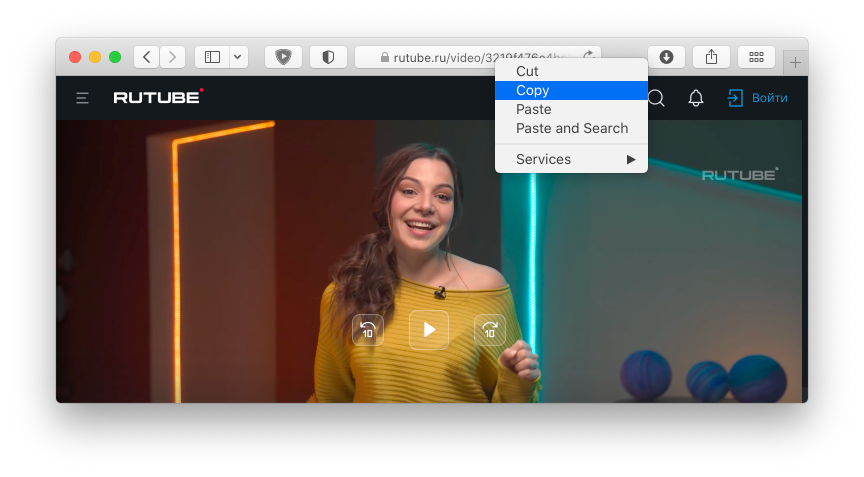
Open je browser en ga naar rutube.ru. Zoek de video die je wilt downloaden. Kopieer daarna de URL van de video naar je klembord.
-
Plak de link in de app
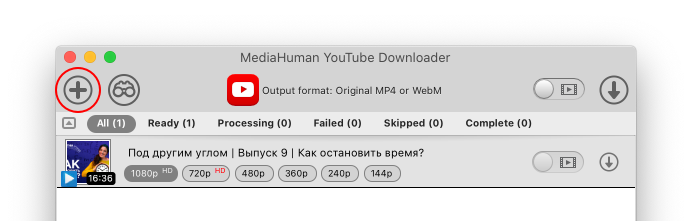
Open YouTube Downloader en plak de Rutube-video-URL met de knop URL plakken op de werkbalk. Je kunt ook op ⌘ + V drukken op Mac of Ctrl + V op pc. De geselecteerde clip verschijnt in de lijst samen met de video-informatie.
-
Kies het uitvoerformaat
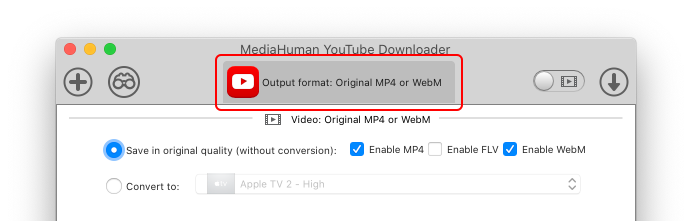
Je kunt de video in verschillende formaten opslaan, maar de snelste optie met de beste kwaliteit is de originele-kwaliteitsinstelling. Dit is de standaard - de video wordt opgeslagen als originele MP4 in de eigen kwaliteit, zonder opnieuw coderen.
-
Video en audio, of alleen audio
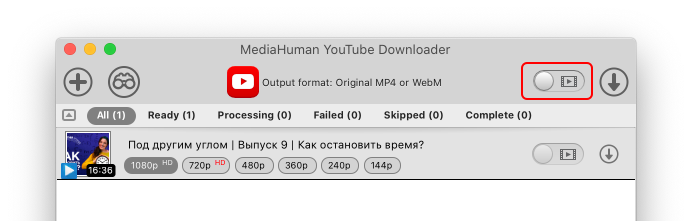
Heb je alleen het geluidsspoor nodig en niet de hele clip? Geen probleem! Zie je de schakelaar in de werkbalk? Die geldt voor alle video's in de lijst, maar er is ook een aparte schakelaar per item.
-
Zo, klaar! Begin met downloaden!
Alles is klaar om je Rutube-video te downloaden. Klik op de knop Starten naast de video in de lijst om alleen die ene te downloaden. Of, als je meerdere clips in de lijst hebt, klik dan op Alles starten op de werkbalk.
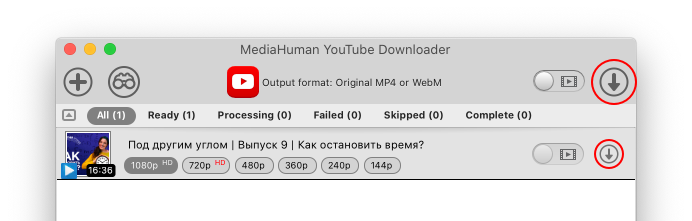
Terwijl video's worden gedownload, kun je gewoon verder werken in de app — nieuwe clips aan de lijst toevoegen, al gedownloade bestanden bekijken of instellingen aanpassen.
-
Klaar!
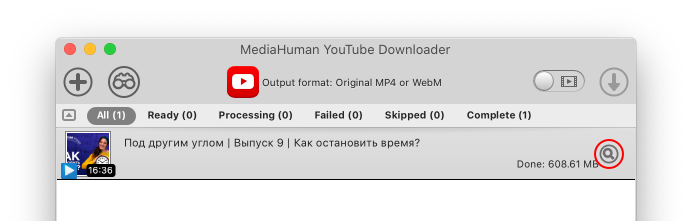
We denken dat je meer tijd hebt besteed aan het lezen van deze handleiding dan je nodig hebt om hem te volgen. De video is al gedownload van Rutube. Klik op de knop Zoeken ernaast om de map te openen waar hij is opgeslagen.