English
 French
 German
 Italian
 Spanish
 Russian
 Turkish
 Portuguese
 Japanese
 Dutch
Dutch Polish
 Chinese (Simplified)
 Chinese (Traditional)
Rutube 동영상을 컴퓨터에 다운로드하는 방법
Rutube는 YouTube와 유사한 러시아의 동영상 공유 플랫폼으로, 뉴스 방송, TV 프로그램, 영화, 스포츠 하이라이트, 다큐멘터리, 독립 크리에이터의 동영상 등 다양한 콘텐츠를 제공합니다. 러시아의 주요 동영상 플랫폼 중 하나로, 주요 러시아 미디어사, 국영 방송사, 수천 명의 개인 크리에이터의 콘텐츠를 다루고 있습니다.
Rutube에서 오프라인으로 보고 싶은 동영상을 찾았다면, 이 도구를 사용해 개별 동영상, 전체 재생목록, 채널 전체를 몇 단계만으로 쉽게 다운로드할 수 있습니다.
이 가이드는 Mac 버전으로 작성되었습니다. Windows와 Linux에서도 단계는 동일합니다.
-
저장하고 싶은 Rutube 동영상 찾기
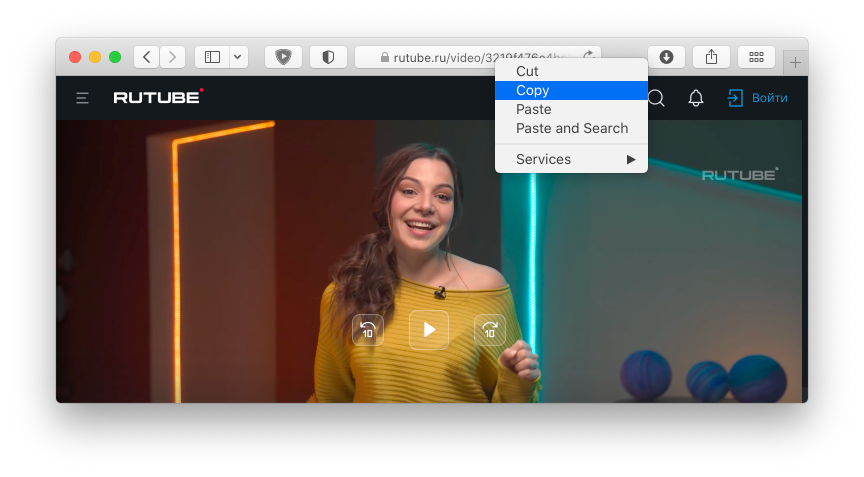
브라우저를 열고 rutube.ru로 이동하세요. 다운로드하고 싶은 동영상을 찾으세요. 그런 다음 동영상의 URL을 클립보드에 복사하세요.
-
앱에 링크 붙여넣기
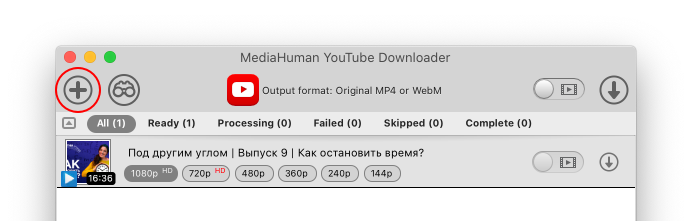
YouTube Downloader를 열고 툴바의 URL 붙여넣기 버튼을 사용해 Rutube 동영상 URL을 붙여넣으세요. Mac에서는 ⌘ + V, PC에서는 Ctrl + V를 눌러도 됩니다. 선택한 클립이 동영상 정보와 함께 목록에 나타납니다.
-
출력 형식 선택
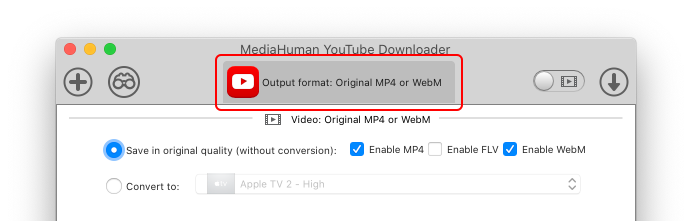
다양한 형식으로 동영상을 저장할 수 있지만, 가장 빠르면서 최고 화질을 제공하는 것은 원본 화질 설정입니다. 이는 기본값으로, 재인코딩 없이 원본 화질 그대로 MP4로 동영상을 저장합니다.
-
비디오+오디오 또는 오디오만 선택
전체 클립이 아니라 오디오 트랙만 필요하신가요? 문제없습니다! 툴바에 있는 토글이 보이시나요? 이는 목록의 모든 동영상에 적용되지만, 각 항목마다 개별 토글도 있습니다.
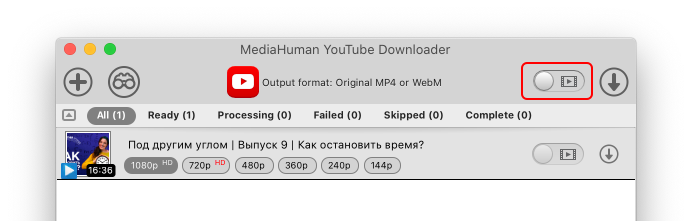
-
이제 다 됐습니다! 다운로드를 시작하세요!
Rutube 동영상을 다운로드할 준비가 모두 끝났습니다. 목록에서 동영상 옆의 시작 버튼을 클릭하면 해당 동영상만 다운로드됩니다. 목록에 여러 클립이 있다면 툴바의 모두 시작을 클릭하세요.
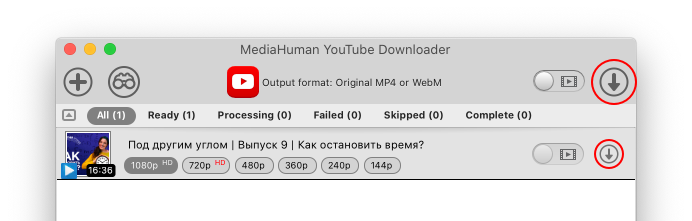
동영상이 다운로드되는 동안에도 앱에서 계속 작업할 수 있습니다. 목록에 새 클립을 추가하거나, 이미 다운로드한 파일을 살펴보거나, 설정을 조정할 수 있습니다.
-
완료!
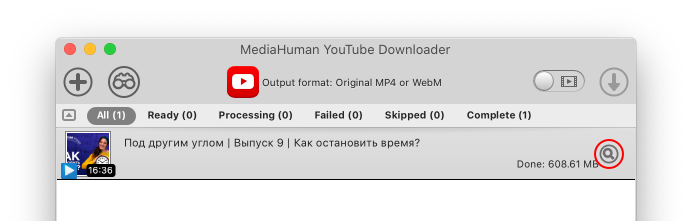
이 가이드를 읽는 데 걸린 시간이 실제로 따라 하는 데 걸리는 시간보다 더 길었을 것입니다. Rutube 동영상은 이미 다운로드되었습니다. 옆에 있는 찾기 버튼을 클릭하면 저장된 폴더가 열립니다.