English
 French
 German
 Italian
 Spanish
 Russian
 Turkish
 Portuguese
 Dutch
Dutch Polish
 Korean
 Chinese (Simplified)
 Chinese (Traditional)
RutubeのビデオをPCにダウンロードする方法
RutubeはYouTubeに似たロシアの動画共有プラットフォームで、ニュース放送、テレビ番組、映画、スポーツハイライト、ドキュメンタリー、独立系クリエイターの動画など、多彩なコンテンツをホストしています。ロシアの主要な動画プラットフォームの一つであり、大手ロシアメディア、国営放送局、そして何千もの個人クリエイターのコンテンツを提供しています。
Rutubeでオフライン視聴のために保存したい動画を見つけた場合、当ツールを使えば個別動画、プレイリスト全体、またはチャンネル全体をわずか数ステップで簡単にダウンロードできます。
このガイドはMacバージョンを使用して作成されました。手順はWindowsとLinuxでも同じです。
-
保存したいRutubeの動画を見つける
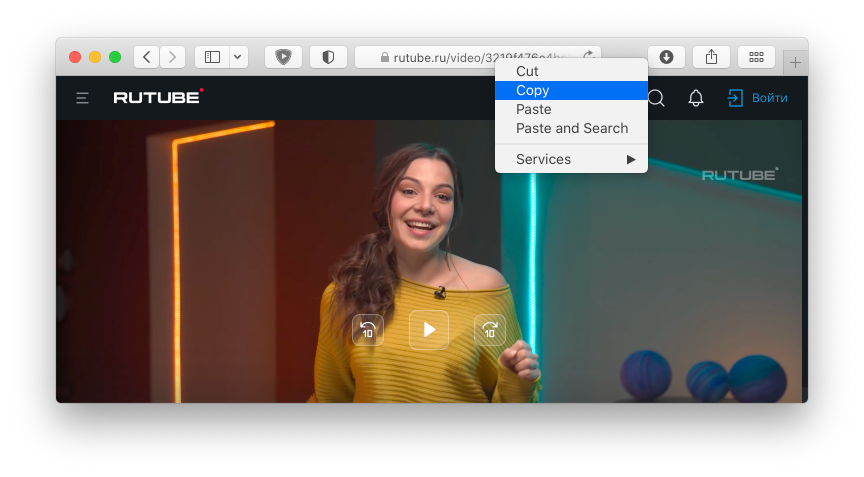
お使いのブラウザを開き、rutube.ruにアクセスしてください。ダウンロードしたい動画を見つけたら、その動画のURLをクリップボードにコピーします。
-
コピーしたリンクをプログラムに貼り付ける
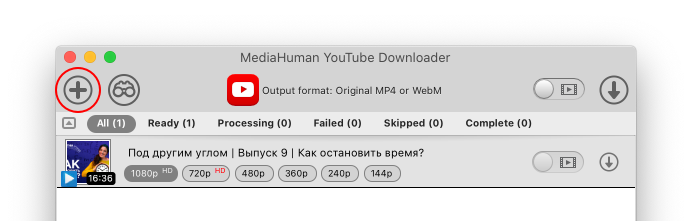
YouTube Downloaderを開き、ツールバーのURLの貼り付けボタンを使ってRutubeの動画アドレスを貼り付けます。Macでは⌘ + V、PCではCtrl + Vでも貼り付けられます。クリップが動画の情報と一緒にリストに表示されます。
-
保存形式を選択する
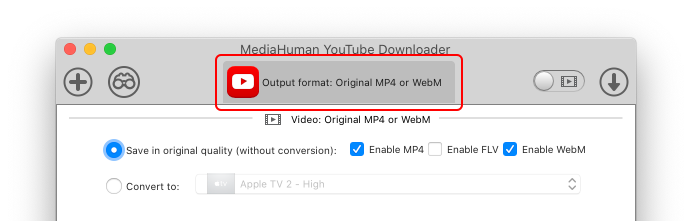
動画をさまざまな形式で保存できますが、最も速く画質も最良なのはオリジナル品質です。これがデフォルトの設定で、再エンコードなしで元の品質のMP4形式で保存されます。
-
映像と音声、または音声のみを選択
クリップ全体ではなく、音声トラックだけが必要ですか?問題ありません!ツールバーのスイッチが見えますか?これはリスト内のすべての動画に適用されますが、各動画に個別のスイッチもあります。
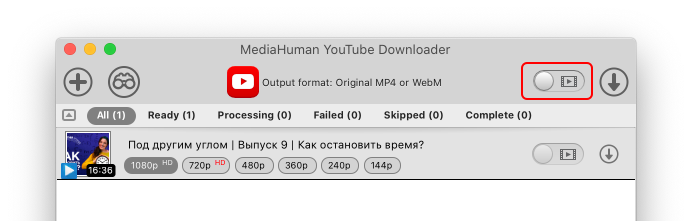
-
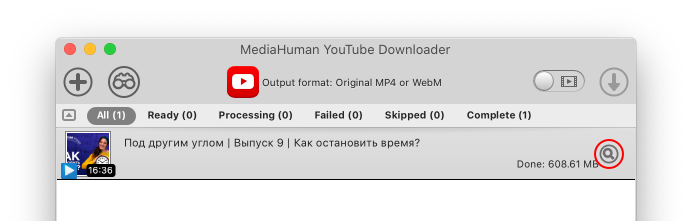
以上です!ダウンロードしましょう!
Rutubeから動画をダウンロードする準備が整いました。リスト内の目的の動画の横にある開始ボタンをクリックして、その動画だけをダウンロードします。または、リストに複数のクリップがある場合は、ツールバーのすべて開始するボタンをクリックできます。
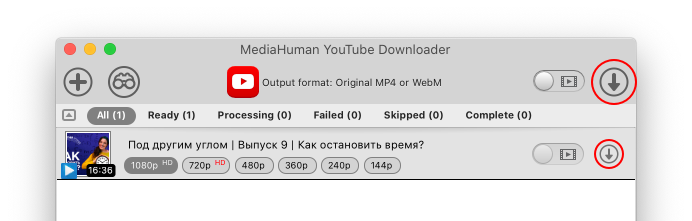
動画のダウンロード中も、プログラムの操作を続けられます:リストに新しいクリップを追加したり、既にダウンロードしたものを確認したり、設定を変更したりできます。
-
完了!
このステップバイステップガイドを読むのにかかった時間の方が、実際に操作するより長かったのではないでしょうか。Rutubeからの動画はすでにダウンロードされています。動画の横にあるフォルダを開くボタンをクリックして、保存先フォルダを開けます。