English
 French
 German
 Italian
 Spanish
 Russian
 Turkish
 Portuguese
 Japanese
 Polish
 Korean
 Chinese (Simplified)
 Chinese (Traditional)
Hoe je in enkele minuten YouTube-video's en audiotracks downloadt.
YouTube is het grootste videoplatform ter wereld, met alles van vermaak tot handige tutorials. Wil je video's ook offline bekijken, dan moet je ze eerst downloaden. In deze handleiding lees je hoe je je favoriete YouTube-video's snel opslaat, zodat je ze altijd en overal kunt bekijken, ook zonder internet.
Deze handleiding is geschreven voor Mac, maar alle stappen zijn hetzelfde voor Windows en Ubuntu/Linux.
-
Zoek een video
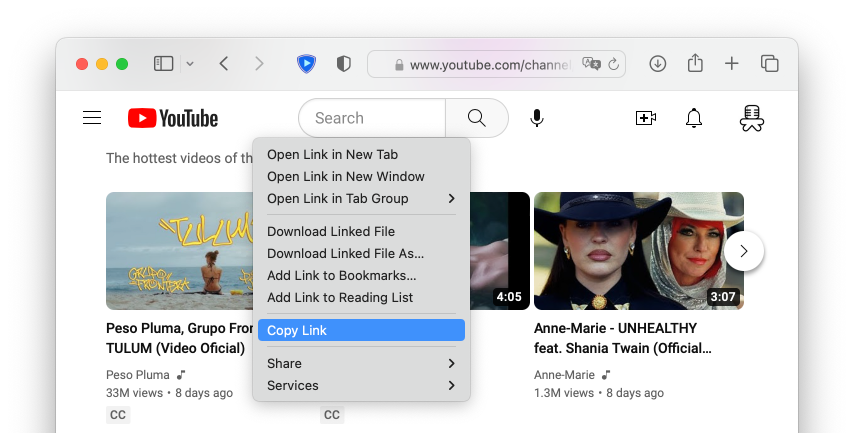
Gebruik je favoriete webbrowser om een video op YouTube te zoeken. Klik er dan met de rechtermuisknop op en kopieer de link naar het klembord. Je kunt de videolink ook gewoon naar het programmavenster slepen.
-
URL (link) plakken
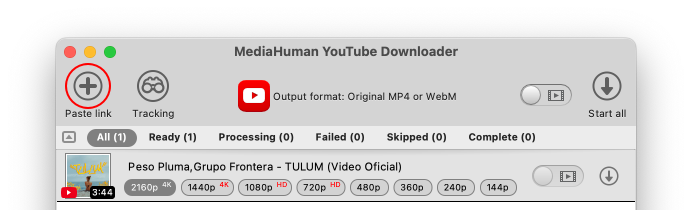
Open YouTube Downloader, of schakel ernaar over als het al draait, en klik op de knop URL plakken op de werkbalk. De video wordt aan de lijst toegevoegd en de app haalt automatisch de details op.
-
Uitvoerformaat kiezen
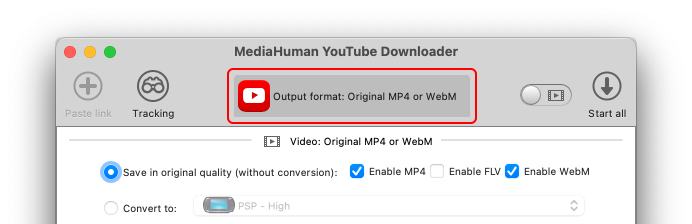
Om het uitvoerformaat te wijzigen, klik je op de middelste knop op de werkbalk. In het nieuwe venster zie je formaten en instellingen voor video- en audio-downloadmodi. Opslaan in de originele kwaliteit (zonder conversie) is de snelste methode.
-
Video- of audiomodus kiezen
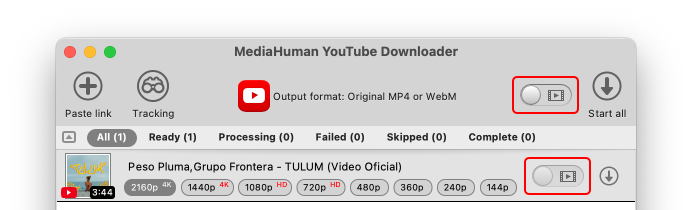
Gebruik de schakelaar om te kiezen tussen de downloadmodus video en alleen audio. In audiomodus haalt de app alleen het geluidsspoor eruit en slaat dat op.
-
Downloadmap kiezen
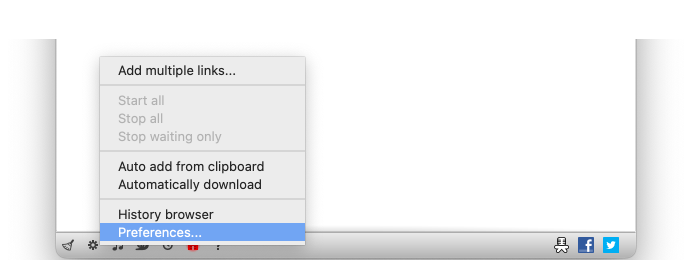
Standaard slaat de app video's op in de map Video's en audio in de map Muziek, in een submap genaamd Downloaded by MediaHuman. Om dit te wijzigen, open je Voorkeuren en ga je naar het tabblad Video output of Audio uitgang.
-
Begin met downloaden
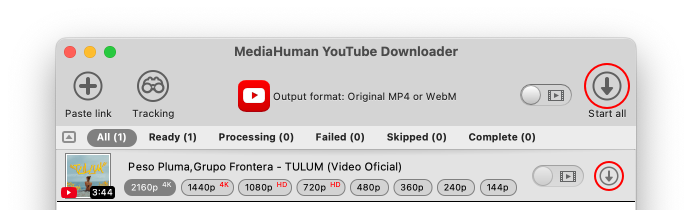
Nu is alles klaar. Om één video te downloaden, klik je op de knop Starten ernaast, of gebruik je Alles starten op de werkbalk om alles in één keer te downloaden. Je kunt gewoon meer video's aan de wachtrij blijven toevoegen terwijl er wordt gedownload.
-
Klaar
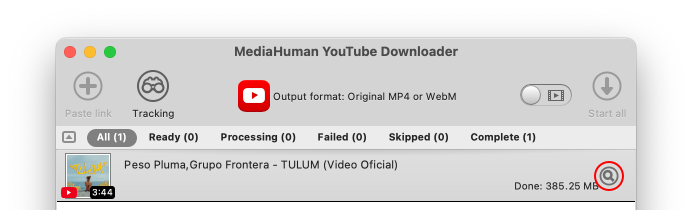
Zodra het downloaden is voltooid, klik je op de knop Zoeken om het bestand te openen in Finder (of Verkenner op Windows).