English
 French
 German
 Italian
 Spanish
 Russian
 Turkish
 Portuguese
 Japanese
 Dutch
Dutch Korean
 Chinese (Simplified)
 Chinese (Traditional)
Jak w kilka minut pobrać filmy i ścieżki audio z YouTube.
W dzisiejszym świecie, gdzie prędkość internetu rośnie z każdym dniem, treści wideo stają się coraz bardziej dostępne dla milionów użytkowników. YouTube, największa platforma udostępniania filmów online, oferuje szeroką gamę treści - od filmów rozrywkowych po samouczki edukacyjne. Jeśli jednak chcesz zapisać te wciągające filmy i cieszyć się nimi offline, znajomość sposobu ich pobierania z YouTube jest niezbędna. Ten poradnik pokaże Ci proste i skuteczne sposoby na szybkie pobranie ulubionych filmów z YouTube, abyś mógł cieszyć się nimi w dowolnym miejscu i czasie, nawet bez połączenia z internetem.
Ten poradnik został napisany dla Mac, ale wszystkie kroki są takie same dla Windows i Ubuntu/Linux.
-
Znajdź film
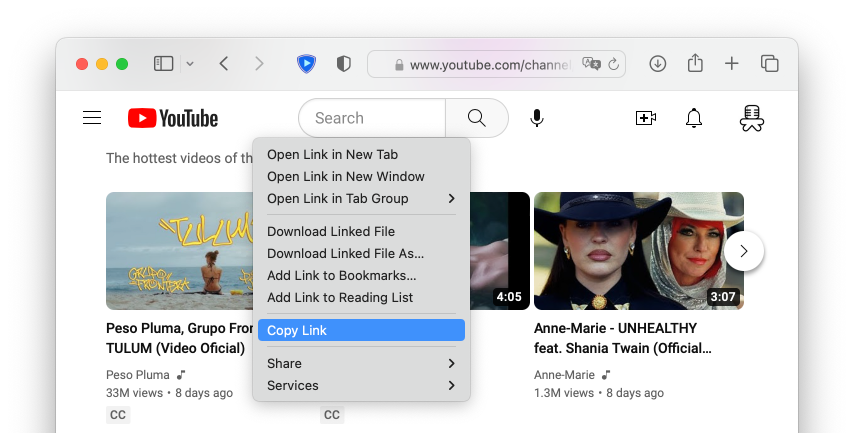
Użyj ulubionej przeglądarki, aby znaleźć film na YouTube. Następnie kliknij go prawym przyciskiem myszy i skopiuj link do schowka. Możesz też przeciągnąć i upuścić link do filmu w oknie aplikacji.
-
Wklej URL (link)
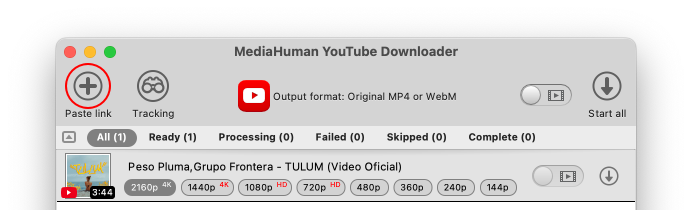
Otwórz YouTube Downloader lub przełącz się na niego, jeśli już działa, i kliknij przycisk Wklej link na pasku narzędzi. Film zostanie dodany do listy, a aplikacja automatycznie pobierze jego szczegóły.
-
Wybierz format wyjściowy
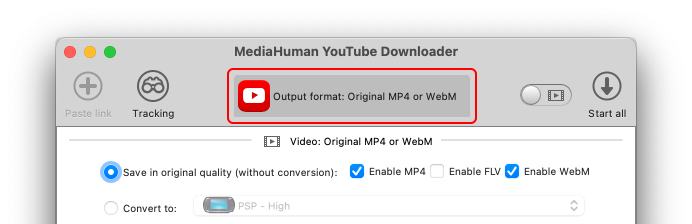
Aby zmienić format wyjściowy, kliknij środkowy przycisk na pasku narzędzi. W nowym oknie zobaczysz formaty i ustawienia dla trybów pobierania wideo i audio. Zapisanie w oryginalnej jakości (bez konwersji) jest najszybszą metodą.
-
Wybierz tryb wideo lub audio
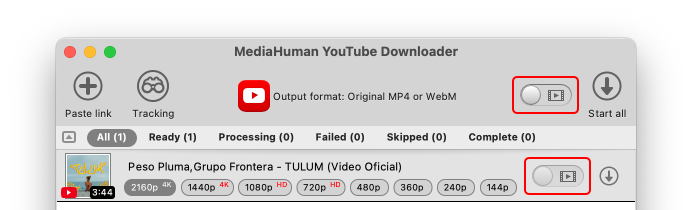
Użyj przełącznika, aby wybrać między trybem pobierania wideo a tylko audio. W trybie audio aplikacja wyodrębni i zapisze tylko ścieżkę dźwiękową.
-
Wybierz folder pobierania
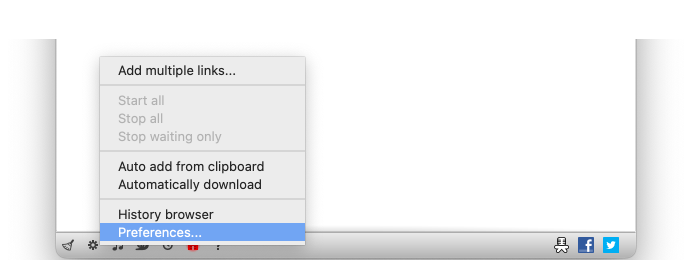
Domyślnie aplikacja zapisuje wideo w folderze Filmy, a audio w folderze Muzyka, w podfolderze o nazwie Downloaded by MediaHuman. Aby to zmienić, otwórz Preferencje i przejdź do zakładki Wyjście wideo lub Wyjście audio.
-
Rozpocznij pobieranie
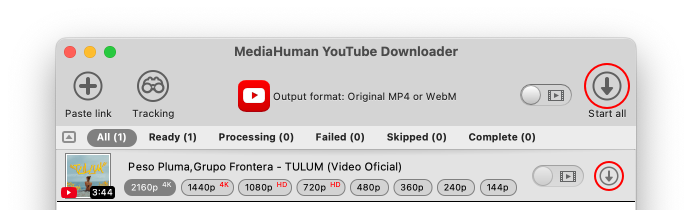
Teraz wszystko jest gotowe. Aby pobrać pojedynczy klip wideo, kliknij przycisk Rozpocznij obok niego, lub użyj Uruchom wszystko na pasku narzędzi, aby pobrać wszystko naraz. Możesz kontynuować dodawanie kolejnych filmów do kolejki podczas pobierania.
-
Koniec
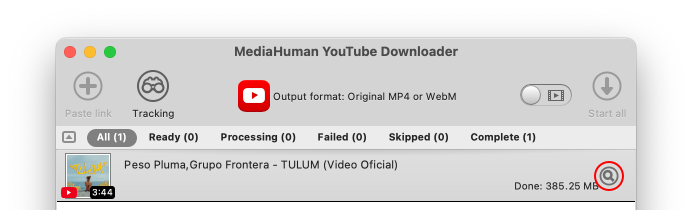
Po zakończeniu pobierania kliknij przycisk Odszukaj, aby otworzyć plik w Finderze (lub Eksploratorze w Windows).