English
 French
 German
 Italian
 Spanish
 Russian
 Turkish
 Portuguese
 Japanese
 Dutch
Dutch Polish
 Korean
 Chinese (Simplified)
如何在幾分鐘內下載 YouTube 影片與音訊
YouTube 是全球最大的影片平台,從娛樂影片到教學課程應有盡有。想離線觀看,就得先把影片下載下來。本教學介紹如何快速下載喜愛的 YouTube 影片,沒有網路也能隨時觀看。
本教學以 Mac 版本撰寫,但 Windows 與 Ubuntu/Linux 版本的步驟完全相同。
-
尋找影片
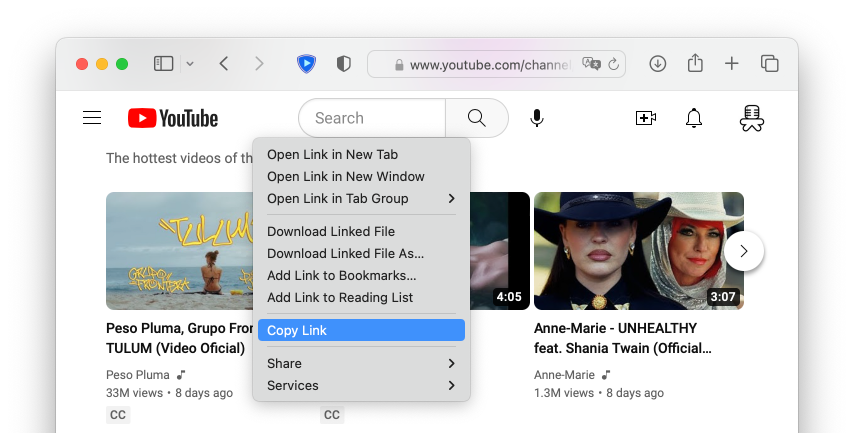
使用您慣用的瀏覽器在 YouTube 上尋找影片,然後按右鍵複製連結到剪貼簿。您也可以直接將影片連結拖放到應用程式視窗中。
-
貼上網址(連結)
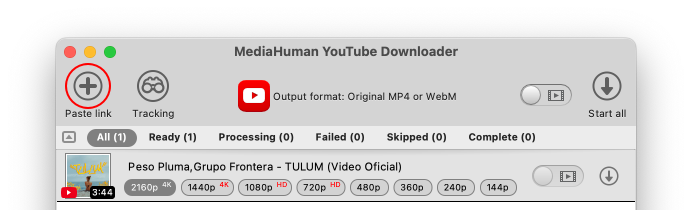
開啟 YouTube Downloader,如果已經在執行中則切換過去,然後點擊工具列上的貼上連結按鈕。影片會被加入清單,應用程式將自動擷取其詳細資訊。
-
選擇輸出格式
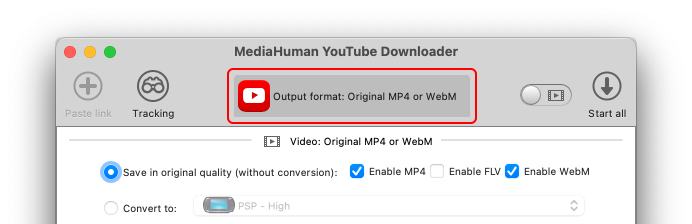
若要變更輸出格式,請點擊工具列中間的按鈕。在新開啟的視窗中,您會看到影片與音訊下載模式的格式與設定。以原始畫質儲存(不經轉檔)是最快的方式。
-
選擇影片或音訊模式
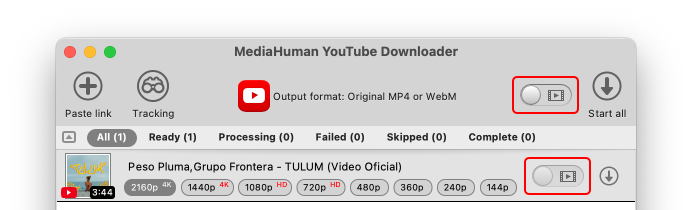
使用切換開關在影片與純音訊下載模式之間選擇。在音訊模式下,應用程式只會擷取並儲存聲音軌。
-
選擇下載資料夾
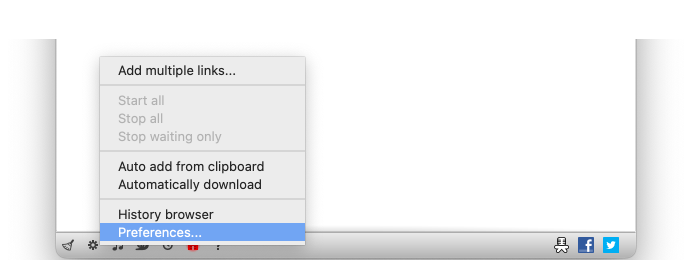
預設情況下,應用程式會將影片儲存到「影片」資料夾、音訊儲存到「音樂」資料夾,並放在名為Downloaded by MediaHuman的子資料夾中。若要變更,請開啟喜好設定並切換到影片輸出或音訊輸出分頁。
-
開始下載
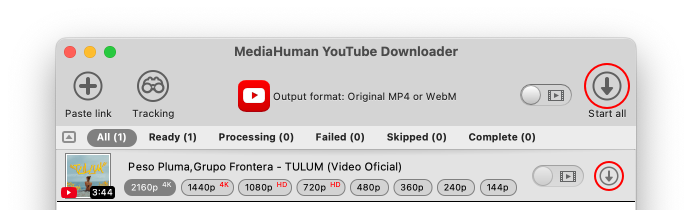
現在一切都準備好了。若要下載單一影片,點擊旁邊的開始按鈕;若要一次下載全部,請使用工具列上的啟動所有。下載進行中您仍可以繼續將更多影片加入佇列。
-
完成
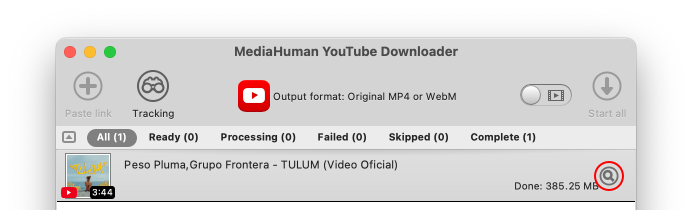
下載完成後,點擊定位按鈕即可在 Finder(Windows 上為檔案總管)中開啟該檔案。