English
 French
 German
 Italian
 Spanish
 Russian
 Turkish
 Portuguese
 Dutch
Dutch Polish
 Korean
 Chinese (Simplified)
 Chinese (Traditional)
YouTube動画をダウンロードし保存する方法
今日の世界では、インターネットの速度が日々向上し、ビデオコンテンツは数百万人のユーザーにますますアクセス可能になっています。YouTubeは、最大のオンラインビデオ共有プラットフォームであり、エンターテイニングな動画から情報提供のチュートリアルまで、幅広いコンテンツを提供しています。しかし、お気に入りの動画をデバイスに保存してオフラインで視聴したい場合は、YouTubeからのダウンロード方法を知っていることが重要です。このガイドでは、YouTubeの動画を迅速かつ簡単にダウンロードするための方法をわかりやすく紹介します。いつでもどこでもお気に入りの動画を楽しむことができます。
本ガイドはMac版プログラムを使用して記載されていますが、Windows版で
-
動画を見つける
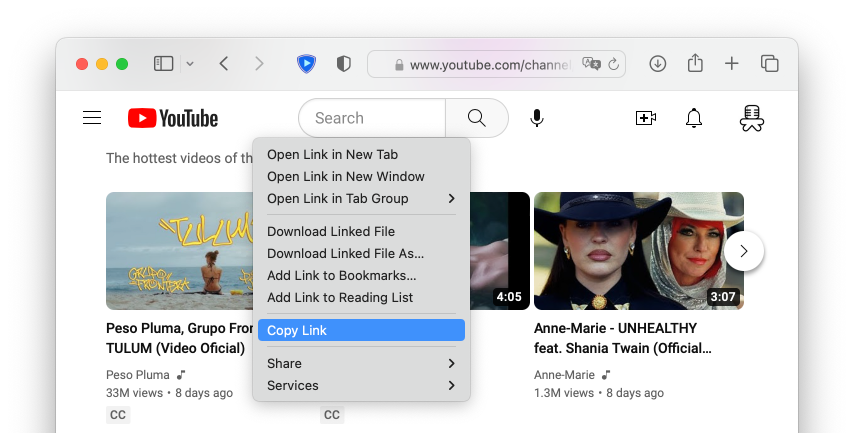
お気に入りのブラウザでYouTubeサイト上の動画を見つけます。次に動画を右クリックし、そのURLをクリップボードへコピーします。
-
URLを貼り付ける
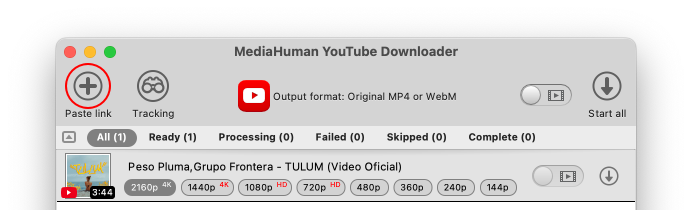
YouTubeダウンローダーへ切り替え、ツールバーにある貼り付けボタンを押します。動画はリストへ追加され、アプリが動画に関する情報を取り込み表示します。
-
出力形式を選択する
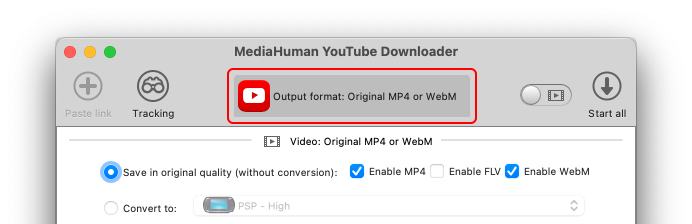
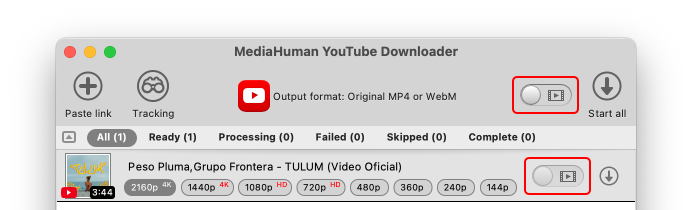
出力形式を変更するには、ツールバーにある中央のボタンをクリックします。動画や音楽のダウンロードモデルに関する形式や設定を表示されている画面で、確認するでしょう。(変更せず)オリジナル品質での保存は最速の方法です。
-
動画?オーディオ?
切り替えることで音声のみ若しくは動画のダウンロードモデルを選択できます。
-
出力フォルダを選択する
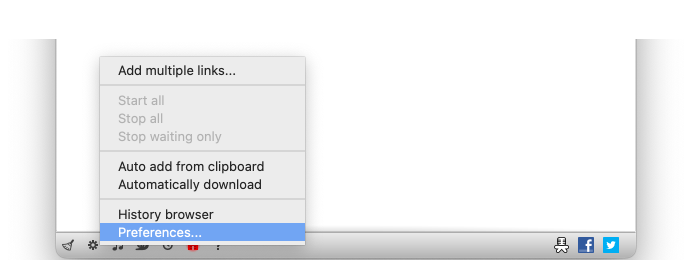
デフォルト設定では、プログラムはダウンロードした動画をDownloaded by MediaHumanというサブフォルダへ保存します。このフォルダは動画フォルダ(動画の場合)か音楽フォルダ(音声の場合)に置かれます。出力先はプレフェレンスで変更(小さい歯車のアイコンを押して出現したメニューのプレフェレンスを選択する)することができます。音楽出力タブか動画出力タブの変更でダウンロード先のフォルダを変更します。
-
ダウンロード開始
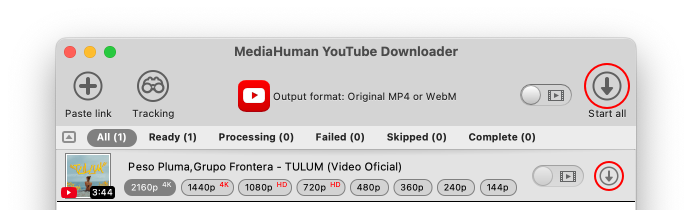
ダウンロードを開始する準備が全て整いました。動画を1本ダウンロードするには、その動画の横にある開始ボタンを押します。追加した全ての動画をダウンロードするには、ツールバーにある全て開始ボタンを押すことで可能です。
-
ダウンロード
ダウンロード処理が進行中の間はしばし休憩です。プログラムがダウンロード作業をしている間、他のダウンロードする動画を追加して始めることができます。
-
完了
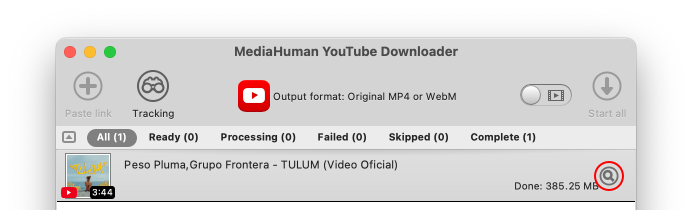
さて、全ての動画はダウンロードされ保存されています。ダウンロードした動画にアクセスするには、検索ボタンを押してください。