 English
 French
 German
 Italian
 Spanish
 Russian
 Turkish
 Portuguese
 Japanese
 Dutch
Dutch Polish
 Korean
 Chinese (Simplified)
如何下載 BitChute 影片以供離線觀看
BitChute 是一個影音平台,成立於 2017 年,作為 YouTube 等主流平台的替代方案。與 YouTube 不同,BitChute 秉持言論自由政策,讓創作者能夠上傳內容而不必擔心被審查。
BitChute 在重視言論自由、反對審查的族群中累積了不少支持者。有些使用者偏好從 BitChute 下載影片,以便離線觀看或分享到其他平台。從 BitChute 下載影片也是一種保存內容的方式,避免這些內容因違反其他平台的服務條款而遭到移除。
本教學使用 Mac 版軟體製作,但 Windows 與 Linux 的步驟相同。
-
尋找您想要的影片
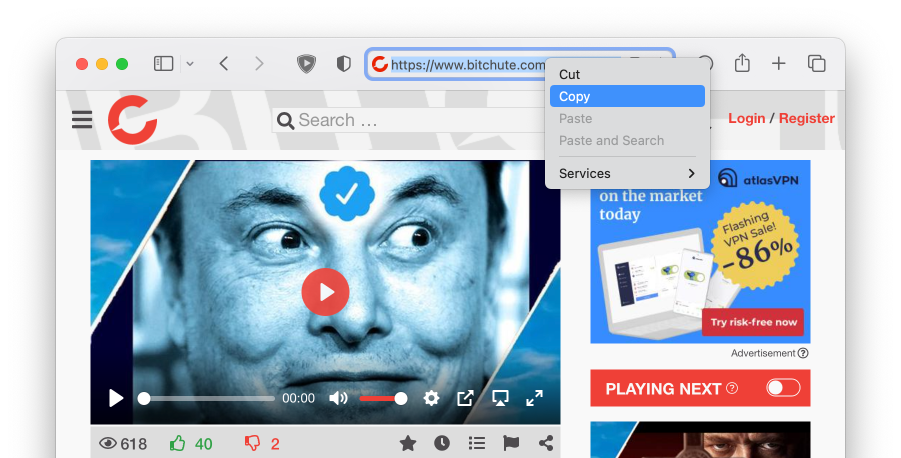
首先,前往 BitChute 網站找到您想下載的影片。找到後,複製該影片的連結(網址)。
-
執行下載程式
如果尚未安裝,請在電腦上下載並安裝 MediaHuman YouTube Downloader。您可以在官方下載頁面找到它。
-
貼上連結
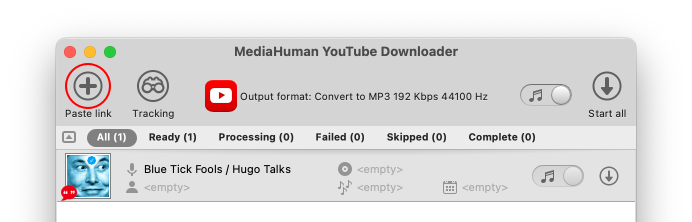
安裝完成後,開啟程式並使用貼上連結按鈕,或在 PC 上按 Ctrl+V、在 Mac 上按 ⌘+V,貼上已複製的影片網址。影片會被加入清單,程式將開始下載其相關資訊。
-
選擇格式
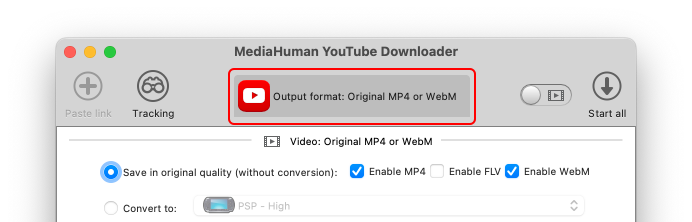
您可以選擇程式儲存下載影片時使用的格式。我們建議使用原始 MP4,這樣檔案下載速度會快上許多,不需額外轉檔,且畫質最佳。如果您只需要下載音訊,我們建議選擇原始 M4A或轉換為 MP3。
-
開始下載
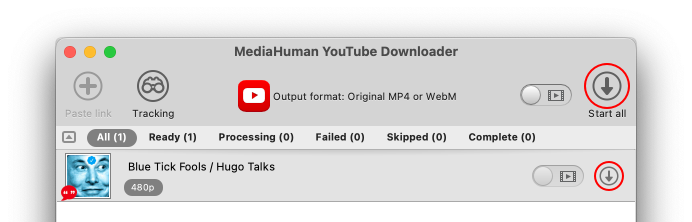
點擊下載按鈕開始下載。您可以點擊某部影片旁的下載按鈕來下載單一影片,或點擊工具列上的啟動所有來下載清單中的所有影片。
-
下載完成
下載完成後,下載的影片預設會儲存在電腦的下載資料夾中。您可以在程式的喜好設定中變更下載影片的目標資料夾。若要找到特定已下載檔案的位置,請點擊該檔案旁的定位按鈕。
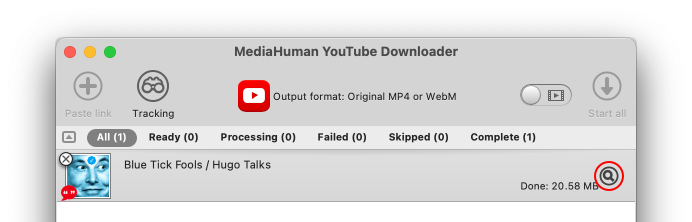


就是這樣!有了 MediaHuman YouTube Downloader,您可以輕鬆從 BitChute 下載影片、頻道與播放清單,隨時離線觀看。