 English
 French
 Italian
 Spanish
 Russian
 Turkish
 Portuguese
 Japanese
 Dutch
Dutch Polish
 Korean
 Chinese (Simplified)
 Chinese (Traditional)
Wie man BitChute-Videos für den Offline-Zugriff herunterlädt
BitChute ist eine Videohosting-Plattform, die 2017 als Alternative zu Mainstream-Plattformen wie YouTube gegründet wurde. Im Gegensatz zu YouTube verfolgt BitChute eine Politik der freien Meinungsäußerung und ermöglicht es Autoren, Inhalte ohne Angst vor Zensur hochzuladen.
Bitchute hat eine Fangemeinde unter denjenigen, die Meinungsfreiheit schätzen und gegen Zensur sind. Einige Nutzer ziehen es vor, Videos von Bitchute herunterzuladen, um offline auf die Inhalte zugreifen oder sie auf anderen Plattformen teilen zu können. Das Herunterladen von Videos von Bitchute kann auch eine Möglichkeit sein, Inhalte zu bewahren, die Gefahr laufen, wegen Verstoßes gegen die Nutzungsbedingungen anderer Plattformen entfernt zu werden.
Diese Anleitung wurde mit der Mac-Version der Software erstellt, die Schritte sind jedoch für Windows und Linux identisch.
-
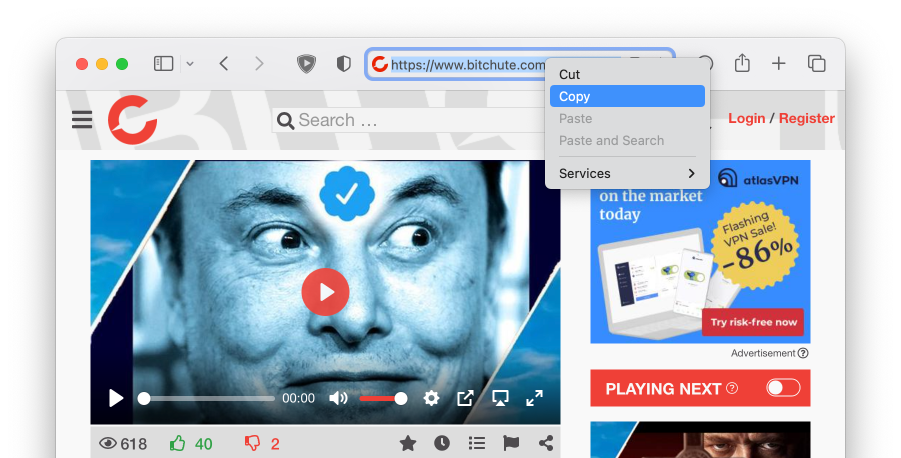
Finden Sie das gewünschte Video
Gehen Sie zunächst auf die BitChute-Website und suchen Sie nach dem Video, das Sie herunterladen möchten. Wenn Sie es gefunden haben, kopieren Sie die URL oder den Link zum Video.
-
Starten Sie den Downloader
Wenn Sie es noch nicht getan haben, laden Sie den MediaHuman YouTube Downloader herunter und installieren Sie ihn auf Ihrem Computer. Du findest ihn auf der offiziellen Download-Seite.
-
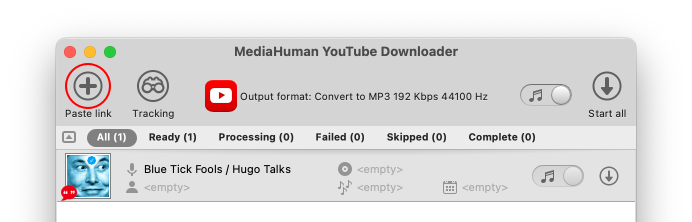
Fügen Sie den Link ein
Sobald das Programm installiert ist, öffnen Sie es und fügen Sie die kopierte Video-URL mit der Schaltfläche Link einfügen oder Ctrl+V auf dem PC bzw. ⌘+V auf dem Mac ein. Das Video wird der Liste hinzugefügt und das Programm beginnt mit dem Herunterladen der Informationen über das Video.
-
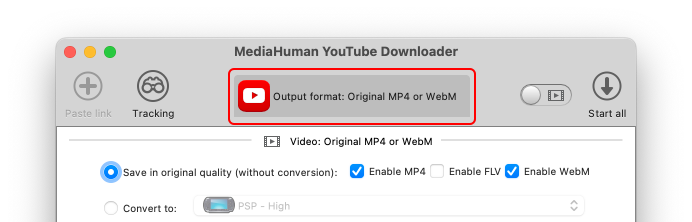
Wählen Sie ein Format
Sie können das Format auswählen, in dem das Programm das heruntergeladene Video speichern soll. Wir empfehlen Ihnen, Original MP4 zu verwenden, da die Datei in diesem Fall ohne weitere Konvertierung viel schneller und in bester Qualität heruntergeladen wird. Wenn Sie nur den Ton herunterladen möchten, empfehlen wir Ihnen, Original M4A oder In MP3 konvertieren zu wählen.
-
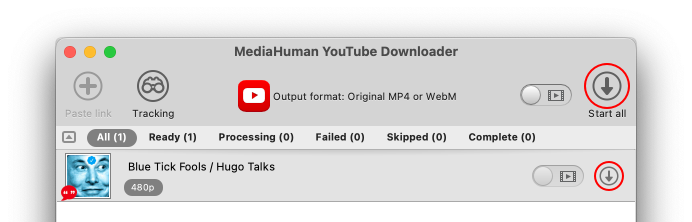
Herunterladen starten
Klicken Sie auf die Schaltfläche Herunterladen, um den Download zu starten. Sie können ein bestimmtes Video herunterladen, indem Sie auf die Schaltfläche Download neben dem Video klicken, oder Sie können alle Videos in der Liste herunterladen, indem Sie auf Alle starten in der Symbolleiste klicken.
-
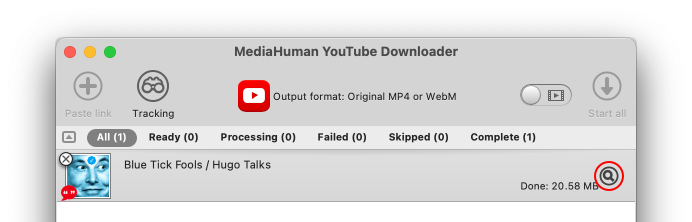
Download abgeschlossen
Nach Abschluss des Downloads werden die heruntergeladenen Videos standardmäßig im Ordner "Downloads" auf Ihrem Computer gespeichert. Sie können den Zielordner für heruntergeladene Videos in den Programmeinstellungen ändern. Um den Speicherort einer bestimmten heruntergeladenen Datei zu finden, klicken Sie auf die Schaltfläche Suchen neben der Datei.


Das war's schon! Mit MediaHuman YouTube Downloader können Sie ganz einfach Videos sowie Kanäle und Wiedergabelisten von Bitchute herunterladen und offline genießen.