 English
 French
 German
 Italian
 Spanish
 Russian
 Turkish
 Portuguese
 Japanese
 Dutch
Dutch Polish
 Korean
 Chinese (Traditional)
如何下载 BitChute 视频以供离线观看
BitChute 是一个视频托管平台,创立于 2017 年,是 YouTube 等主流平台的替代选择。与 YouTube 不同,BitChute 奉行言论自由政策,允许创作者上传内容而无需担心审查。
BitChute 在重视言论自由、反对审查的用户群体中积累了大量粉丝。一些用户更倾向于从 BitChute 下载视频,以便离线观看或分享到其他平台。从 BitChute 下载视频也是一种保存内容的方式,以防内容因违反其他平台的服务条款而面临被删除的风险。
本教程使用软件的 Mac 版本制作,但 Windows 和 Linux 上的操作步骤相同。
-
找到你想要的视频
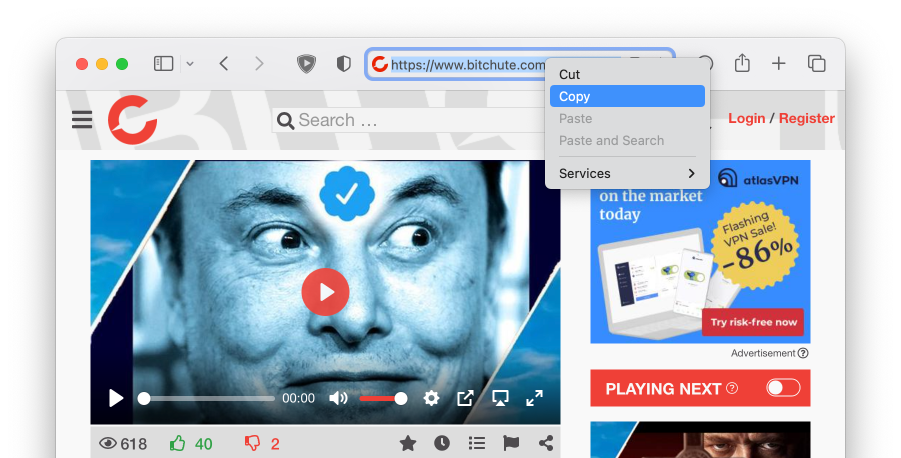
首先,访问 BitChute 网站,找到你想要下载的视频。找到后,复制该视频的链接(URL)。
-
运行下载器
如果你还没有安装,请先下载并安装 MediaHuman YouTube Downloader。你可以在官方下载页面找到它。
-
粘贴链接
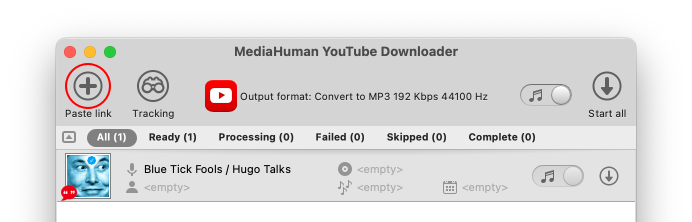
安装完成后,打开程序,使用贴上链接按钮或 PC 上的 Ctrl+V、Mac 上的 ⌘+V 粘贴刚才复制的视频 URL。视频将被添加到列表中,程序会开始下载其相关信息。
-
选择格式
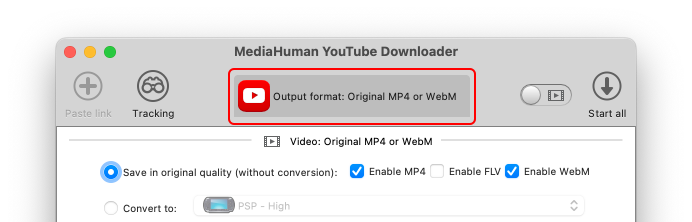
你可以选择程序保存下载视频所使用的格式。我们建议使用原始 MP4,这样文件无需额外转换即可以最佳画质更快下载完成。如果你只需要下载音频,我们建议选择原始 M4A 或转换为 MP3。
-
开始下载
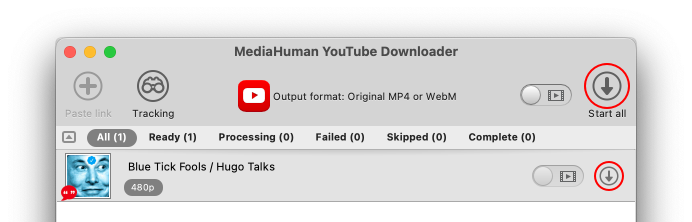
点击下载按钮开始下载。你可以点击某个视频旁边的下载按钮单独下载它,也可以点击工具栏上的全部开始下载列表中所有视频。
-
下载完成
下载完成后,已下载的视频默认会保存到电脑的下载文件夹中。你可以在程序的偏好设置中更改已下载视频的目标文件夹。要查找某个已下载文件的位置,点击其旁边的定位按钮。
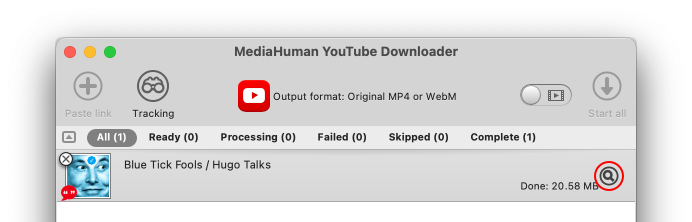


就是这样!有了 MediaHuman YouTube Downloader,你可以轻松从 BitChute 下载视频、频道和播放列表,随时离线欣赏。