 English
 French
 German
 Italian
 Spanish
 Russian
 Turkish
 Portuguese
 Japanese
 Dutch
Dutch Korean
 Chinese (Simplified)
 Chinese (Traditional)
Jak pobrać filmy z BitChute do offline
BitChute to platforma hostingowa wideo założona w 2017 roku jako alternatywa dla głównych platform, takich jak YouTube. W przeciwieństwie do YouTube, BitChute stosuje politykę wolności słowa i pozwala twórcom przesyłać treści bez obawy o cenzurę.
BitChute zyskał grono zwolenników wśród osób ceniących wolność słowa i sprzeciwiających się cenzurze. Niektórzy użytkownicy wolą pobierać filmy z BitChute, aby mieć do nich dostęp offline lub udostępniać je na innych platformach. Pobieranie filmów z BitChute może być też sposobem na zachowanie treści zagrożonych usunięciem za naruszenie regulaminu innych platform.
Ten poradnik został stworzony z użyciem wersji programu na Mac, ale kroki dla Windows i Linux są takie same.
-
Znajdź film, który chcesz
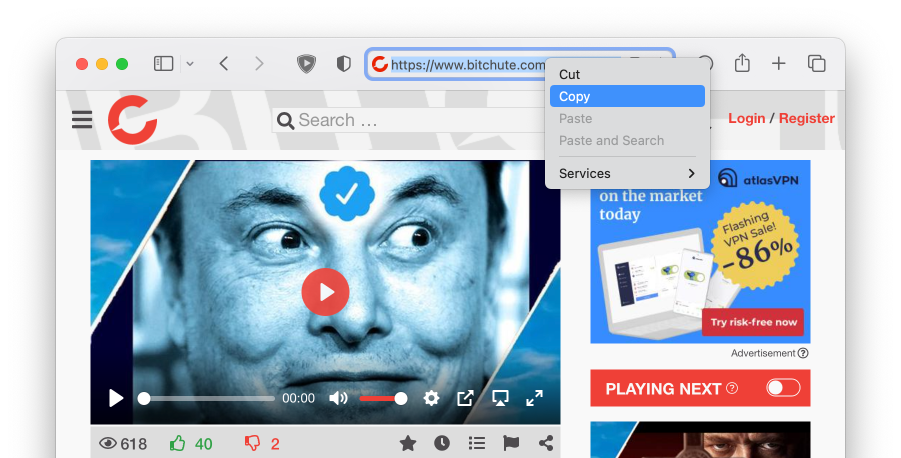
Najpierw przejdź na stronę BitChute i znajdź film, który chcesz pobrać. Gdy go znajdziesz, skopiuj URL lub, jeśli wolisz, link do filmu.
-
Uruchom downloader
Jeśli jeszcze tego nie zrobiłeś, pobierz i zainstaluj MediaHuman YouTube Downloader na swoim komputerze. Znajdziesz go na oficjalnej stronie do pobrania.
-
Wklej link
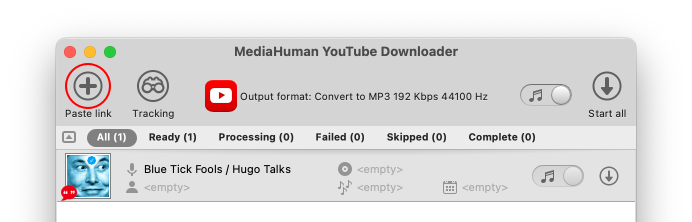
Po zainstalowaniu programu otwórz go i wklej skopiowany URL wideo, klikając przycisk Wklej link lub naciskając Ctrl+V na PC lub ⌘+V na Macu. Film zostanie dodany do listy, a program zacznie pobierać o nim informacje.
-
Wybierz format
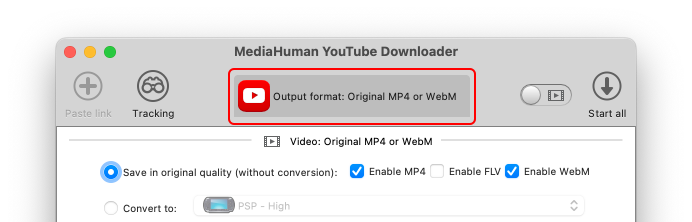
Możesz wybrać format, w jakim program zapisze pobrany film. Zalecamy użycie Oryginał MP4, w takim przypadku plik jest pobierany znacznie szybciej, bez dodatkowej konwersji i w najlepszej jakości. Jeśli potrzebujesz tylko audio, zalecamy wybranie Oryginał M4A lub Konwertuj na MP3.
-
Rozpocznij pobieranie
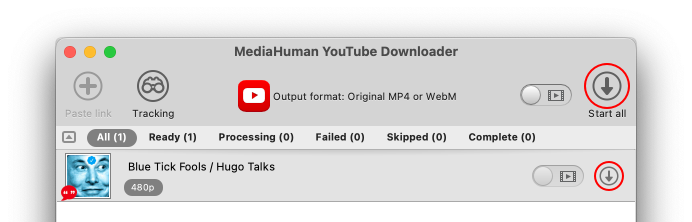
Kliknij przycisk Pobierz, aby rozpocząć pobieranie. Możesz pobrać konkretny film, klikając przycisk Pobierz obok niego, lub wszystkie filmy z listy, klikając Uruchom wszystko na pasku narzędzi.
-
Pobieranie zakończone
Po zakończeniu pobierania pobrane filmy są domyślnie zapisywane w folderze Pobrane na Twoim komputerze. Możesz zmienić folder docelowy dla pobranych filmów w Preferencjach programu. Aby znaleźć lokalizację konkretnego pobranego pliku, kliknij przycisk Odszukaj obok niego.
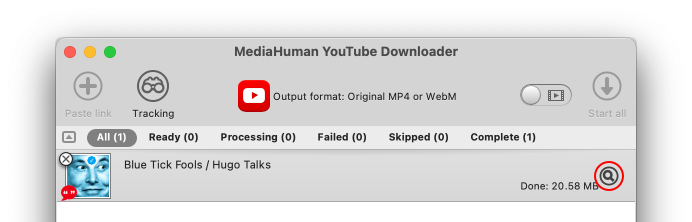


To wszystko! Dzięki MediaHuman YouTube Downloader możesz łatwo pobierać filmy, a także kanały i playlisty z Bitchute i oglądać je offline.