 English
 French
 German
 Italian
 Spanish
 Russian
 Turkish
 Portuguese
 Japanese
 Polish
 Korean
 Chinese (Simplified)
 Chinese (Traditional)
Hoe je BitChute-video's downloadt voor offline gebruik
BitChute is een videohostingplatform dat in 2017 werd opgericht als alternatief voor mainstream platforms zoals YouTube. In tegenstelling tot YouTube hanteert BitChute een vrije-meningsuiting-beleid en staat het makers toe content te uploaden zonder angst voor censuur.
Bitchute heeft een aanhang opgebouwd onder mensen die vrije meningsuiting waarderen en censuur afwijzen. Sommige gebruikers downloaden liever video's van Bitchute zodat ze de content offline kunnen bekijken of delen op andere platforms. Video's downloaden van Bitchute kan ook een manier zijn om content te bewaren die het risico loopt verwijderd te worden wegens schending van de servicevoorwaarden van andere platforms.
Deze handleiding is gemaakt met de Mac-versie van de software, maar de stappen zijn hetzelfde voor Windows en Linux.
-
Zoek de video die je wilt
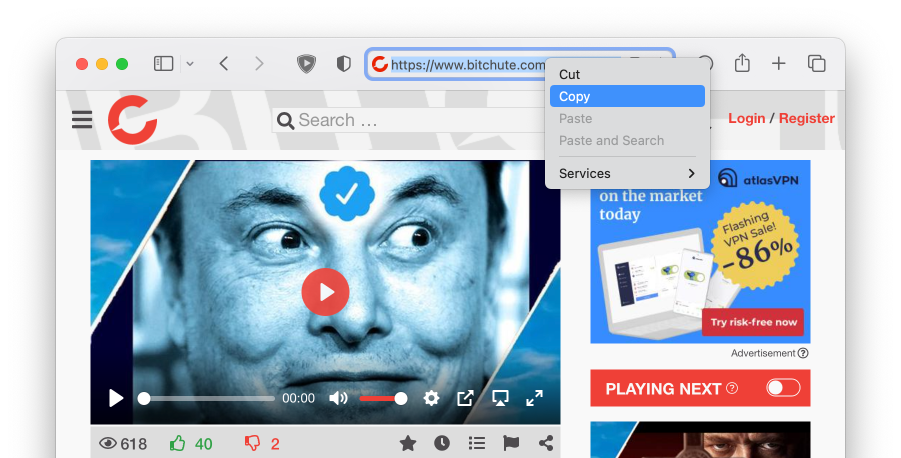
Ga eerst naar de BitChute-website en zoek de video die je wilt downloaden. Zodra je hem hebt gevonden, kopieer je de URL, of als je dat liever hebt, de link naar de video.
-
Start de downloader
Heb je dit nog niet gedaan, download en installeer dan MediaHuman YouTube Downloader op je computer. Je vindt het op de officiële downloadpagina.
-
Link plakken
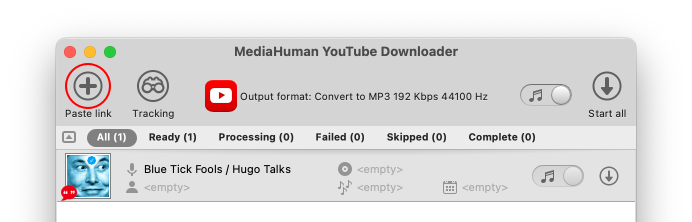
Zodra het programma is geïnstalleerd, open je het en plak je de gekopieerde video-URL met de knop Link plakken of Ctrl+V op pc of ⌘+V op Mac. De video wordt aan de lijst toegevoegd en het programma begint informatie erover te downloaden.
-
Formaat kiezen
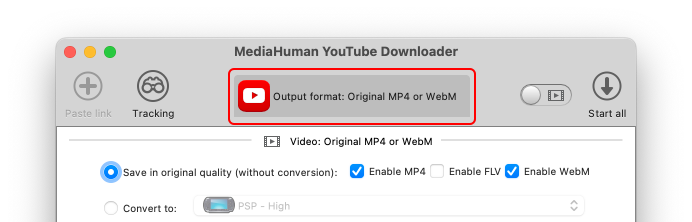
Je kunt het formaat kiezen waarin het programma de gedownloade video opslaat. We raden aan Origineel MP4 te gebruiken; in dat geval wordt het bestand veel sneller gedownload zonder extra conversie en in de beste kwaliteit. Wil je alleen audio downloaden, dan raden we Origineel M4A of Omzetten naar MP3 aan.
-
Begin met downloaden
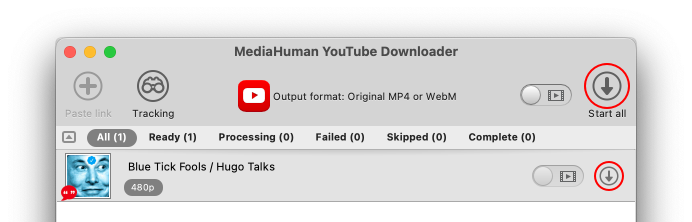
Klik op de knop Downloaden om te beginnen. Je kunt een specifieke video downloaden door op de knop Downloaden ernaast te klikken, of alle video's in de lijst met Alles starten op de werkbalk.
-
Download voltooid
Zodra het downloaden is voltooid, worden de gedownloade video's standaard opgeslagen in de map Downloads op je computer. Je kunt de doelmap voor gedownloade video's wijzigen in de Voorkeuren van het programma. Om de locatie van een specifiek gedownload bestand te vinden, klik je op de knop Zoeken ernaast.
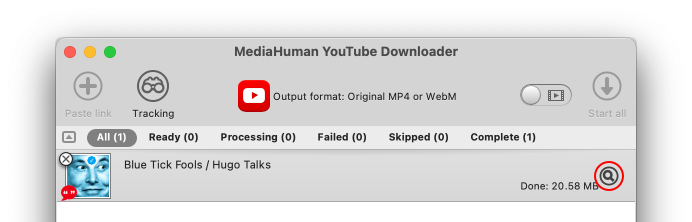


Dat is het! Met MediaHuman YouTube Downloader kun je eenvoudig video's, maar ook kanalen en afspeellijsten, downloaden van Bitchute en offline bekijken.