 English
 French
 German
 Italian
 Spanish
 Russian
 Turkish
 Portuguese
 Japanese
 Dutch
Dutch Polish
 Chinese (Simplified)
 Chinese (Traditional)
오프라인에서 볼 수 있도록 BitChute 동영상 다운로드하는 방법
BitChute는 YouTube 같은 주류 플랫폼의 대안으로 2017년에 설립된 동영상 호스팅 플랫폼입니다. YouTube와 달리 BitChute는 표현의 자유 정책을 가지고 있으며, 크리에이터들이 검열에 대한 두려움 없이 콘텐츠를 업로드할 수 있도록 합니다.
BitChute는 표현의 자유를 중요하게 여기고 검열에 반대하는 사람들 사이에서 팬층을 얻었습니다. 일부 사용자들은 오프라인에서 콘텐츠를 보거나 다른 플랫폼에서 공유하기 위해 BitChute의 동영상을 다운로드하는 것을 선호합니다. BitChute에서 동영상을 다운로드하는 것은 다른 플랫폼의 이용 약관 위반으로 삭제될 위험이 있는 콘텐츠를 보존하는 방법이 될 수도 있습니다.
이 튜토리얼은 Mac 버전의 프로그램으로 작성되었지만, Windows와 Linux에서도 단계는 동일합니다.
-
원하는 동영상 찾기
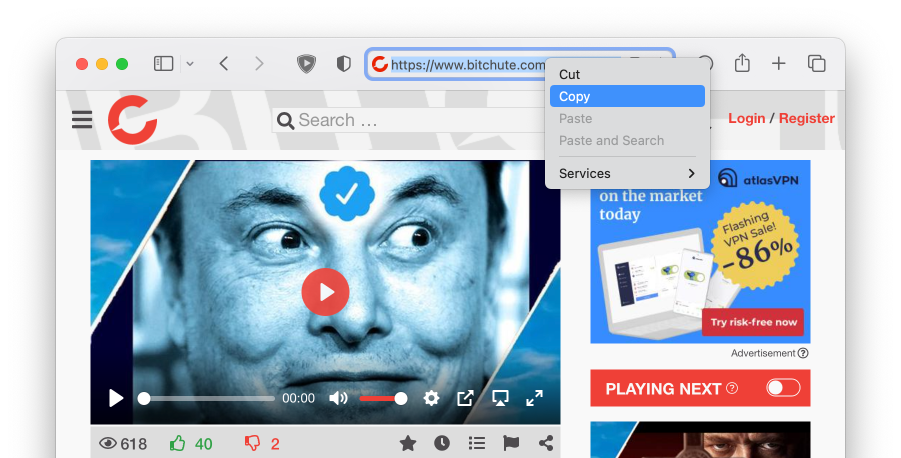
먼저 BitChute 웹사이트로 이동하여 다운로드하고 싶은 동영상을 찾으세요. 동영상을 찾았다면 동영상 링크(URL)를 복사하세요.
-
다운로더 실행하기
아직 설치하지 않았다면 MediaHuman YouTube Downloader를 컴퓨터에 다운로드하여 설치하세요. 공식 다운로드 페이지에서 찾을 수 있습니다.
-
링크 붙여넣기
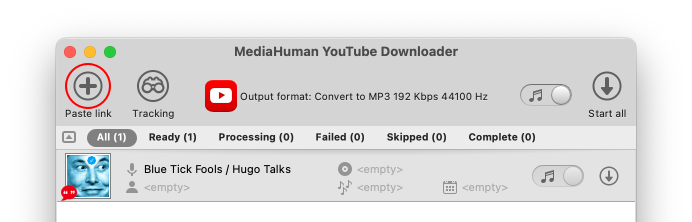
프로그램이 설치되면 실행한 다음, URL 붙여넣기 버튼을 사용하거나 PC에서는 Ctrl+V, Mac에서는 ⌘+V를 눌러 복사한 동영상 URL을 붙여넣으세요. 동영상이 목록에 추가되고 프로그램이 관련 정보를 다운로드하기 시작합니다.
-
형식 선택
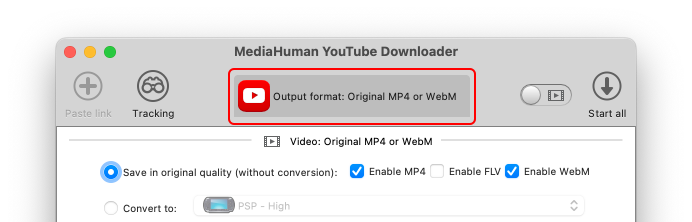
프로그램이 다운로드한 동영상을 저장할 형식을 선택할 수 있습니다. 오리지널 MP4를 사용하는 것을 추천합니다. 이 경우 추가 변환 없이 최고 화질로 파일을 훨씬 빠르게 다운로드할 수 있습니다. 오디오만 다운로드하고 싶다면 오리지널 M4A 또는 MP3로 변환을 선택하는 것을 추천합니다.
-
다운로드 시작
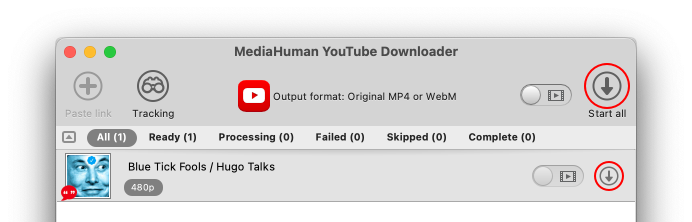
다운로드 버튼을 클릭하여 다운로드를 시작하세요. 특정 동영상만 다운로드하려면 옆에 있는 다운로드 버튼을 클릭하고, 목록의 모든 동영상을 다운로드하려면 툴바의 모두 시작을 클릭하세요.
-
다운로드 완료
다운로드가 완료되면 기본적으로 컴퓨터의 Downloads 폴더에 동영상이 저장됩니다. 프로그램의 환경설정에서 다운로드한 동영상의 저장 폴더를 변경할 수 있습니다. 특정 파일의 저장 위치를 확인하려면 옆에 있는 찾기 버튼을 클릭하세요.
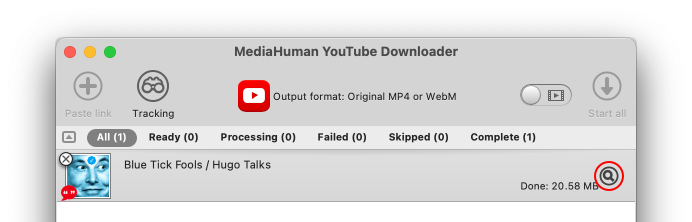


이게 전부입니다! MediaHuman YouTube Downloader를 사용하면 BitChute의 동영상은 물론 채널과 재생목록도 쉽게 다운로드하여 오프라인에서 즐길 수 있습니다.