English
 French
 German
 Italian
 Spanish
 Russian
 Turkish
 Portuguese
 Japanese
 Dutch
Dutch Polish
 Korean
 Chinese (Simplified)
將影片加入下載清單的多種方式
儘管介面簡單直觀,YouTube to MP3 Converter 仍提供了好幾種方式,讓您能將喜歡的 YouTube 影片加入程式中。每種方式各有優缺點,不妨都試試看,找出最適合自己的方法。
-
貼上連結
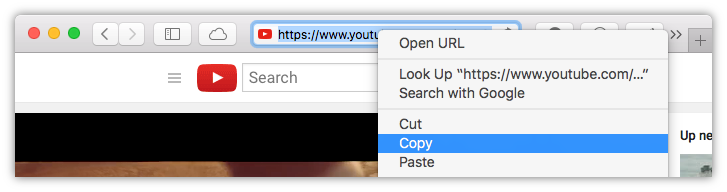
開啟您喜愛的瀏覽器,找到想要的影片。接著在網址列中選取網址並複製到剪貼簿。
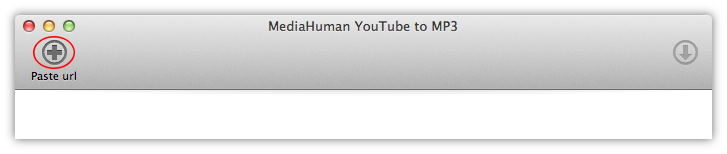
接著切換回 YouTube to MP3 Converter,點擊工具列上的貼上連結按鈕,或直接在 PC 上按 Ctrl+V,或在 Mac 上按 ⌘+V。
-
新增多個網址
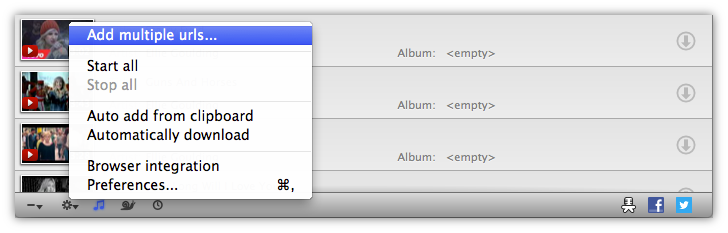
如同前一個方法,從瀏覽器複製連結後切換回程式。接著點擊視窗左下角的齒輪圖示,並從彈出選單中選擇新增多個連結。此時會出現一個視窗,您可以在其中貼上一個或多個連結。編輯完成後點擊確定,所有連結就會被加入下載清單。
-
拖放
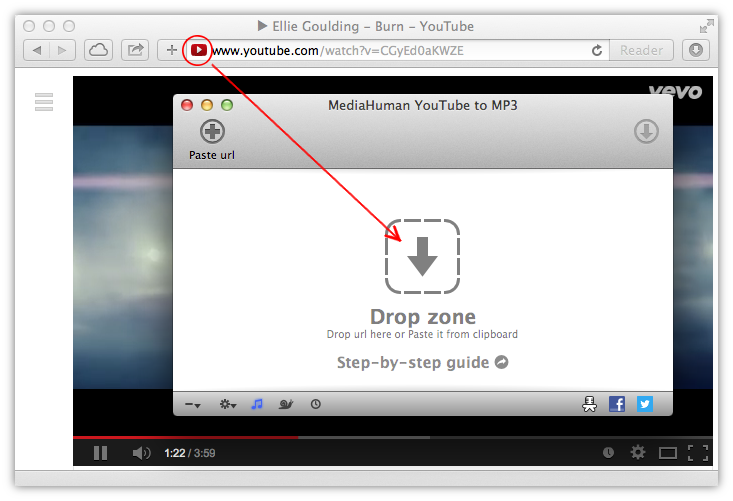
另一個直覺的方式是拖放連結。只要從瀏覽器拖曳連結,並將其放到 YouTube to MP3 Converter 的視窗上即可。
-
剪貼簿追蹤
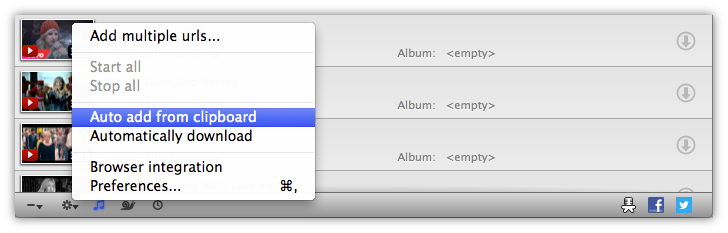
還有一個選項可以自動新增連結。若要啟用此功能,請點擊左下角的齒輪圖示,並選擇自動從剪貼簿新增。應用程式會監控剪貼簿,一旦偵測到支援的連結,就會自動將其加入下載清單。
-
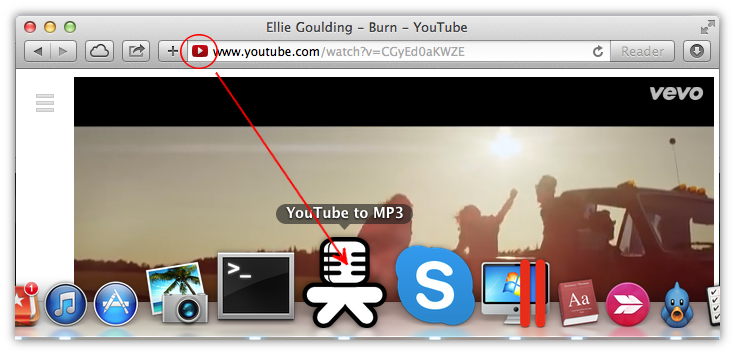
拖放到 Dock 圖示
另一種方式只適用於 macOS。您可以從瀏覽器(或其他任何應用程式)拖曳影片連結,並放到YouTube to MP3的 Dock 圖示上。