English
 French
 German
 Italian
 Spanish
 Russian
 Turkish
 Portuguese
 Japanese
 Dutch
Dutch Polish
 Korean
 Chinese (Traditional)
向下载列表添加视频的多种方法
尽管界面简洁直观,您仍然可以通过多种不同方式将 YouTube 上喜欢的视频添加到 YouTube to MP3 Converter 中。每种方式各有优缺点。不妨都了解一下,再决定哪种最适合您的需求。
-
粘贴链接
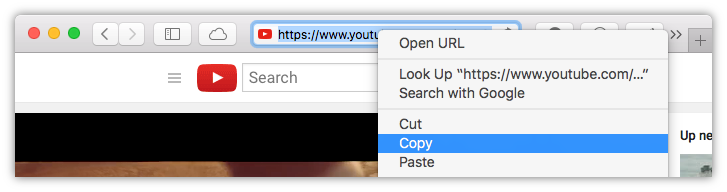
打开您喜欢的浏览器,找到您想要的视频。然后在地址栏中选中网址,并将其复制到剪贴板。
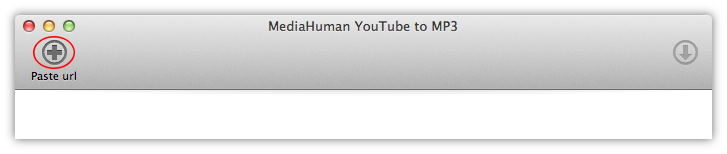
现在切换回 YouTube to MP3 Converter,点击工具栏上的贴上链接按钮,或者直接在电脑上按 Ctrl+V,在 Mac 上按 ⌘+V。
-
添加多个网址
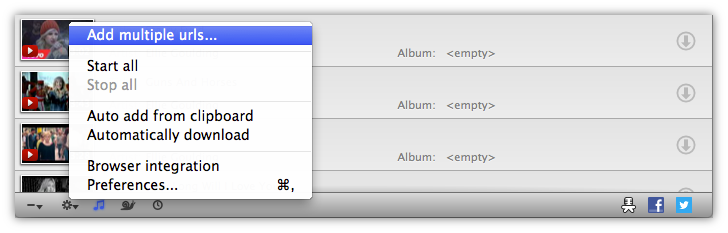
像上一种方法一样,从浏览器中复制一个链接,然后切换回程序。接着点击窗口左下角的齿轮图标,从弹出菜单中选择添加多个链接。此时会出现一个窗口,您可以在其中粘贴已复制的链接,或粘贴任意数量的链接。编辑完成后点击确定,所有链接都会被添加到下载列表中。
-
拖放
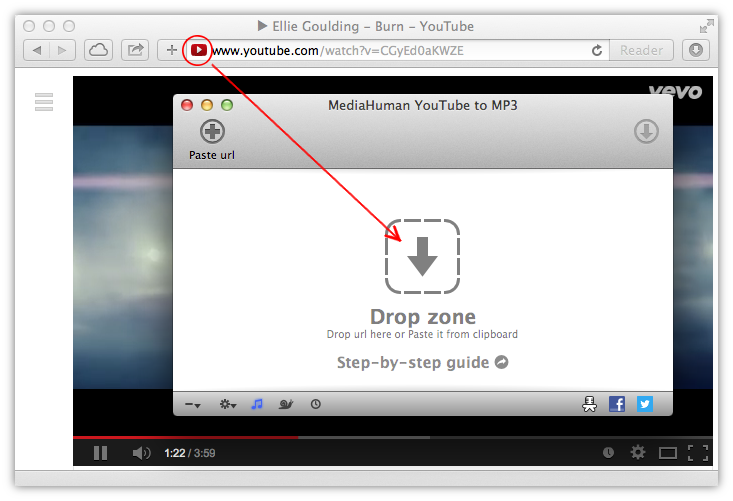
另一种直观的方式是拖放链接。只需从浏览器中拖动链接,然后放到 YouTube to MP3 Converter 的窗口上即可。
-
剪贴板监听
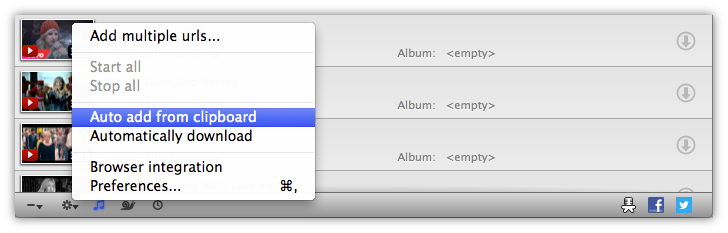
还有一个选项可以自动添加链接。要启用此功能,请点击左下角的齿轮图标,选择自动从剪贴板添加。应用会监听剪贴板内容,一旦检测到受支持的链接,就会自动将其添加到下载列表中。
-
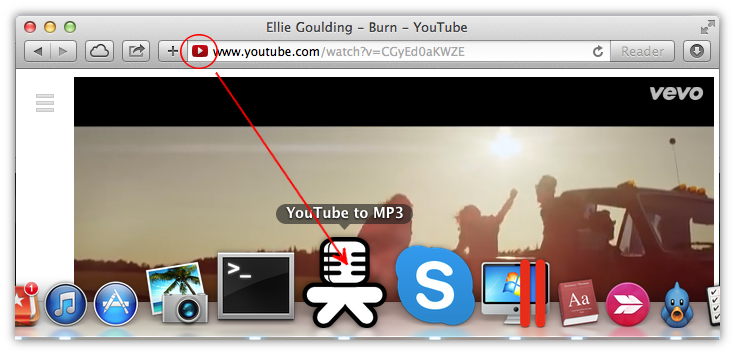
拖放到程序坞图标
另一种方法仅适用于 macOS。您可以从浏览器(或其他任何应用)中拖动视频链接,然后放到YouTube to MP3的程序坞图标上。