English
 French
 German
 Italian
 Spanish
 Russian
 Turkish
 Portuguese
 Japanese
 Dutch
Dutch Korean
 Chinese (Simplified)
 Chinese (Traditional)
Kilka sposobów na dodanie filmu do listy pobierania
Mimo prostoty i przejrzystego interfejsu, możesz dodać ulubiony film do YouTube to MP3 Converter na kilka różnych sposobów. Każdy z nich ma swoje wady i zalety. Sprawdź je wszystkie i zdecyduj, który najlepiej odpowiada Twoim potrzebom.
-
Wklej link
Otwórz ulubioną przeglądarkę i znajdź film, który Ci się podoba. Następnie zaznacz URL w pasku adresu i skopiuj go do schowka.
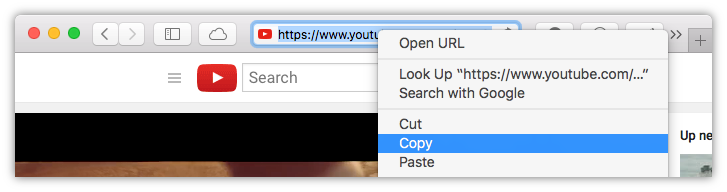
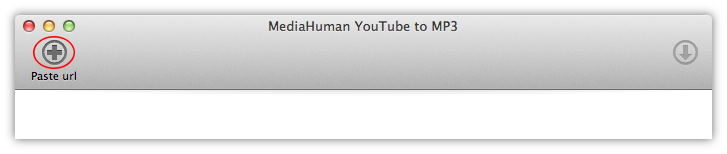
Teraz przełącz się z powrotem na YouTube to MP3 Converter i naciśnij przycisk Wklej link na pasku narzędzi lub po prostu naciśnij Ctrl+V na PC lub ⌘+V na Macu.
-
Dodaj wiele adresów URL
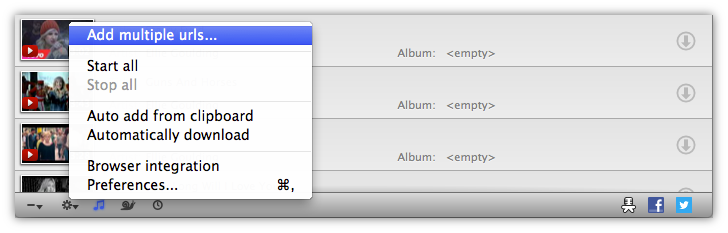
Skopiuj link z przeglądarki tak jak w poprzedniej metodzie i przełącz się z powrotem na program. Następnie kliknij ikonę koła zębatego w lewym dolnym rogu okna i wybierz Dodaj wiele linków z menu podręcznego. Pojawi się okno, w którym możesz wkleić skopiowany link lub tyle linków, ile chcesz. Po edycji naciśnij OK, a wszystkie linki zostaną dodane do listy pobierania.
-
Przeciągnij i upuść
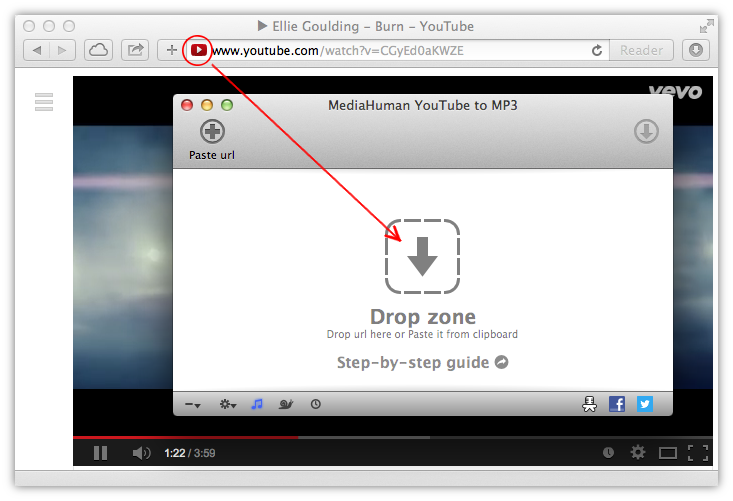
Kolejnym intuicyjnym sposobem jest przeciągnięcie i upuszczenie linku. Po prostu przeciągnij link z przeglądarki i upuść go na oknie YouTube to MP3 Converter.
-
Śledzenie schowka
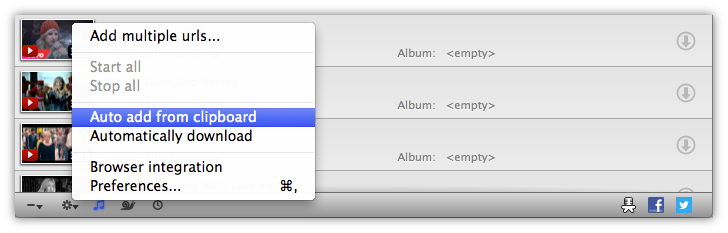
Istnieje opcja automatycznego dodawania linków. Aby włączyć tę funkcję, kliknij ikonę koła zębatego w lewym dolnym rogu i wybierz Automatycznie dodawaj ze schowka. Aplikacja będzie monitorować schowek i po wykryciu obsługiwanego linku doda go do listy pobierania.
-
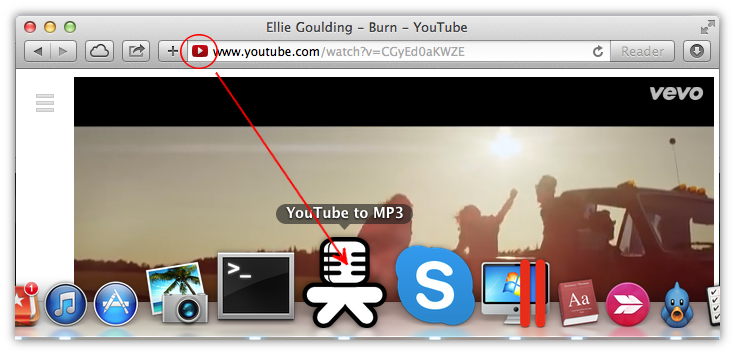
Upuszczenie na ikonie docka
Kolejna metoda działa tylko na macOS. Możesz przeciągnąć link do filmu z przeglądarki (lub innej aplikacji) i upuścić go na ikonę YouTube to MP3 w docku.