English
 French
 German
 Italian
 Spanish
 Russian
 Turkish
 Portuguese
 Japanese
 Dutch
Dutch Polish
 Chinese (Simplified)
 Chinese (Traditional)
다운로드 목록에 동영상을 추가하는 여러 방법
인터페이스는 단순하지만, YouTube to MP3 Converter에 원하는 동영상을 추가하는 방법은 여러 가지가 있습니다. 각 방법마다 장단점이 있으니 모두 확인하고 자신에게 가장 적합한 방법을 선택하세요.
-
링크 붙여넣기
브라우저를 열고 원하는 동영상을 찾으세요. 그런 다음 주소창에서 URL을 선택하여 클립보드에 복사합니다.
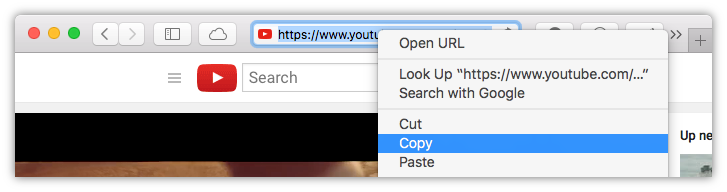
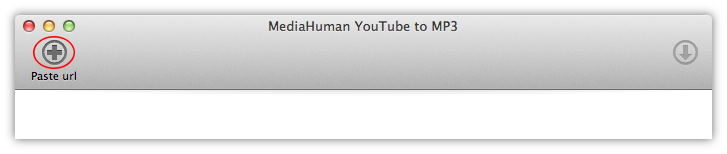
이제 YouTube to MP3 Converter로 다시 전환하여 툴바의 URL 붙여넣기 버튼을 누르거나 PC에서는 Ctrl+V, Mac에서는 ⌘+V를 누르세요.
-
여러 URL 추가하기
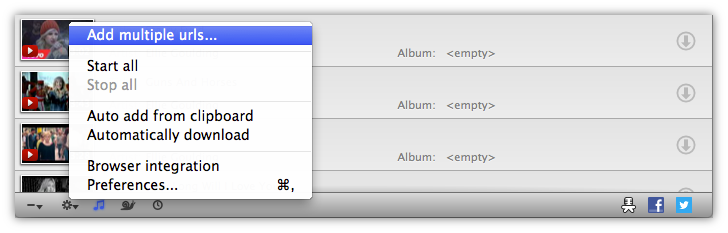
이전 방법처럼 브라우저에서 링크를 복사하고 프로그램으로 다시 전환하세요. 그런 다음 창 왼쪽 하단의 기어 아이콘을 클릭하고 팝업 메뉴에서 여러 URL 추가하기를 선택합니다. 창이 나타나면 복사한 링크나 원하는 만큼의 링크를 붙여넣을 수 있습니다. 편집 후 확인을 누르면 모든 링크가 다운로드 목록에 추가됩니다.
-
드래그 앤 드롭
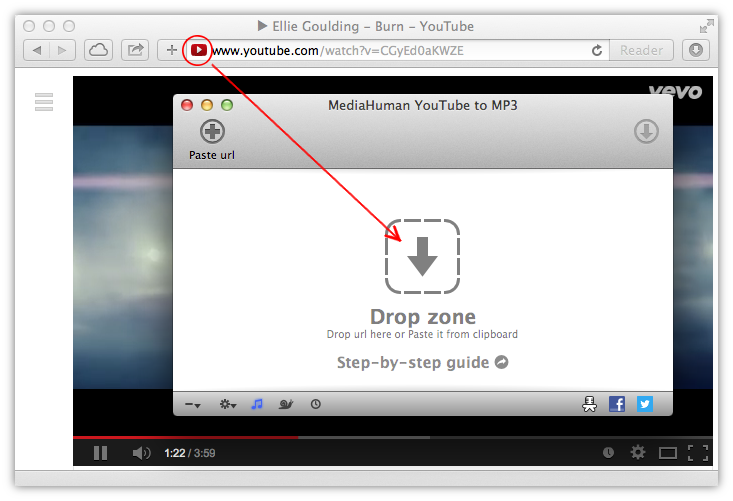
또 다른 직관적인 방법은 링크를 드래그 앤 드롭하는 것입니다. 브라우저에서 링크를 끌어다 YouTube to MP3 Converter 창에 놓기만 하면 됩니다.
-
클립보드 추적
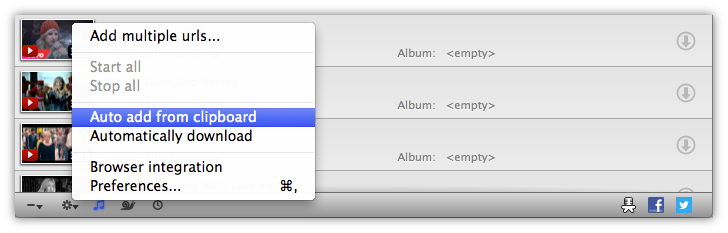
링크를 자동으로 추가하는 옵션도 있습니다. 이 기능을 활성화하려면 왼쪽 하단의 기어 아이콘을 클릭하고 클립보드에서 자동으로 추가를 선택하세요. 앱이 클립보드를 감시하다가 지원되는 링크를 감지하면 다운로드 목록에 자동으로 추가합니다.
-
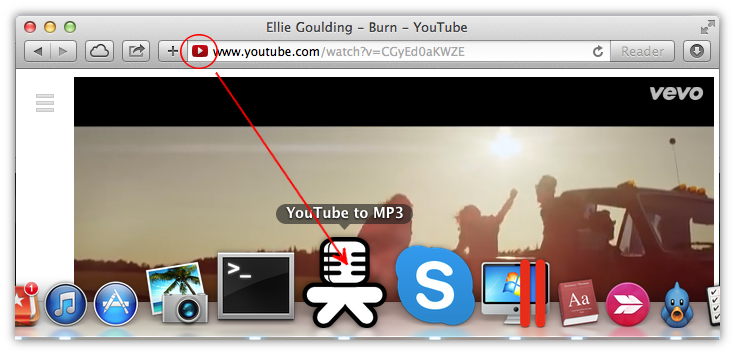
Dock 아이콘에 놓기
또 다른 방법은 macOS에서만 작동합니다. 브라우저(또는 다른 앱)에서 동영상 링크를 끌어다 YouTube to MP3 Dock 아이콘에 놓으면 됩니다.