English
 French
 German
 Italian
 Spanish
 Russian
 Turkish
 Portuguese
 Japanese
 Polish
 Korean
 Chinese (Simplified)
 Chinese (Traditional)
Verschillende manieren om video toe te voegen aan de downloadlijst
Ondanks de eenvoud en het rechttoe-rechtaan interface kun je op verschillende manieren video's die je leuk vindt aan YouTube to MP3 Converter toevoegen. Elke manier heeft zijn voor- en nadelen. Bekijk ze allemaal en bepaal welke het beste bij je past.
-
Link plakken
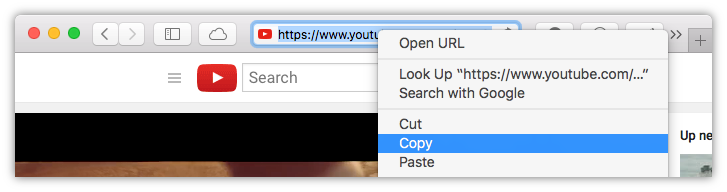
Open je favoriete browser en zoek de video die je wilt. Selecteer daarna de URL in de adresbalk en kopieer deze naar het klembord.
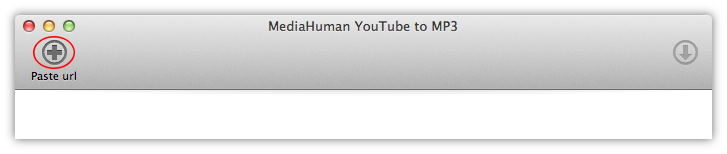
Schakel nu terug naar YouTube to MP3 Converter en klik op de knop Link plakken op de werkbalk, of druk gewoon op Ctrl+V op pc of ⌘+V op Mac.
-
Meerdere URL's toevoegen
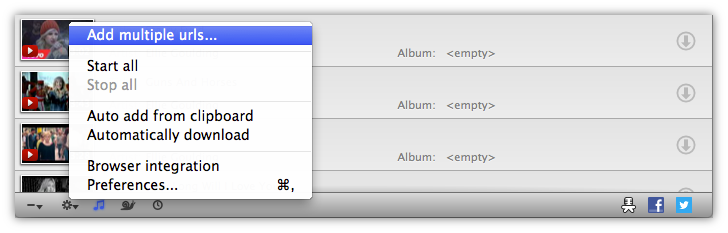
Kopieer een link uit de browser zoals bij de vorige methode en schakel terug naar het programma. Klik dan op het tandwiel-icoon linksonder in het venster en kies Meerdere links toevoegen uit het pop-upmenu. Er verschijnt een venster waarin je de gekopieerde link of net zoveel links als je wilt kunt plakken. Klik na het bewerken op OK en alle links worden toegevoegd aan de downloadlijst.
-
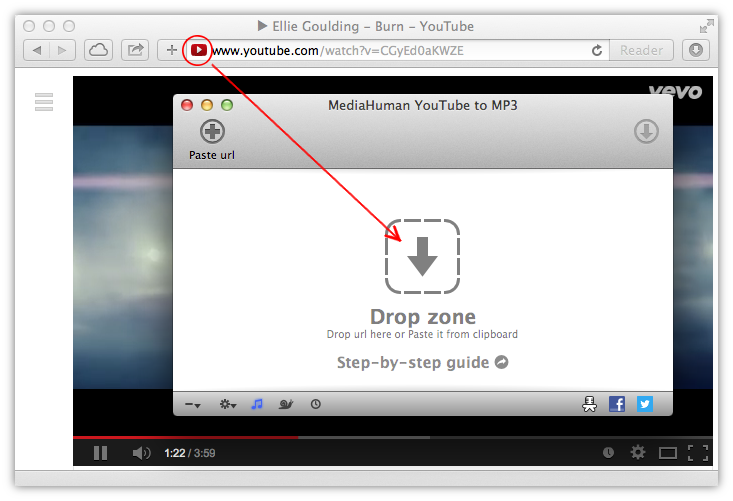
Slepen en neerzetten
Nog een intuïtieve manier is een link slepen en neerzetten. Sleep de link gewoon vanuit de browser en zet hem neer op het venster van YouTube to MP3 Converter.
-
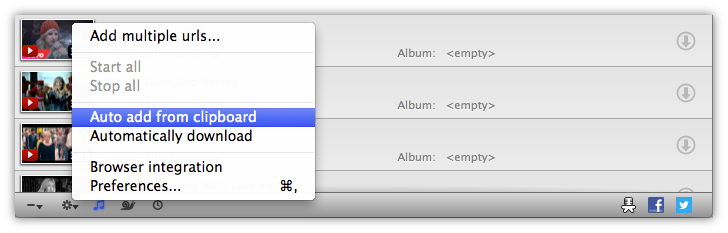
Klembord volgen
Er is een optie om links automatisch toe te voegen. Klik om deze functie in te schakelen op het tandwiel-icoon linksonder en kies Automatisch toevoegen vanaf klembord. De app houdt het klembord in de gaten en voegt een ondersteunde link automatisch toe aan de downloadlijst zodra deze wordt gedetecteerd.
-
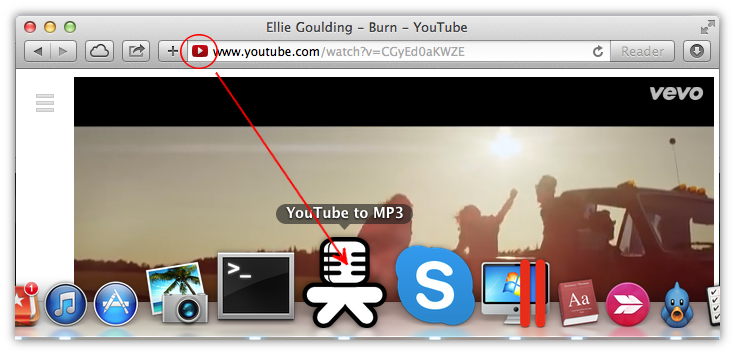
Neerzetten op het dock-icoon
Nog een methode die alleen op macOS werkt. Je kunt een videolink uit de browser (of een andere app) slepen en neerzetten op het dock-icoon van YouTube to MP3.