 English
 Français
 Deutsch
 Italiano
 Español
 Русский
 Türkçe
 Português
 日本語
 Nederlands
 한국어
 简体中文
 繁體中文
Jak pobrać wszystkie filmy z playlisty lub kanału YouTube
Zaktualizowano
Playlisty i kanały na YouTube świetnie porządkują filmy, ale YouTube nie pozwala zapisać tych filmów na komputerze. Pobieranie ich po jednym trwa zbyt długo, zwłaszcza gdy playlista ma dziesiątki filmów.
MediaHuman Video Downloader pozwala pobrać playlistę z YouTube w kilku kliknięciach: wklej link do playlisty lub kanału, a program doda wszystkie filmy i pobierze je w najwyższej dostępnej jakości, nawet 8K, jeśli oferuje ją oryginalny film.
W tym poradniku używamy wersji programu na Maca. W Windows i Linux kroki są takie same.
-
Zainstaluj program
Pobierz i zainstaluj najnowszą wersję MediaHuman Video Downloader. Program działa w systemach macOS, Windows i Linux.
-
Skopiuj link
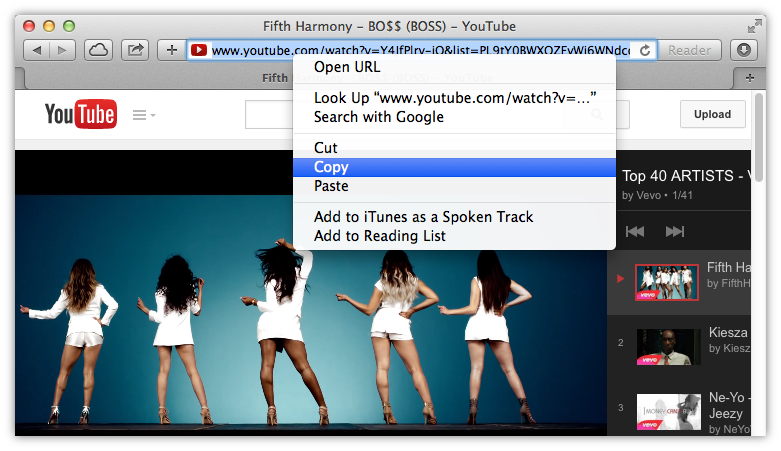
Otwórz playlistę lub kanał na YouTube w przeglądarce. Kliknij pasek adresu u góry okna przeglądarki: zaznaczy się cały link. Następnie kliknij go prawym przyciskiem myszy i wybierz Kopiuj albo naciśnij ⌘+C na Macu lub Ctrl+C w Windows i Linux.
Jeśli film z playlisty już się odtwarza, możesz użyć jego linku: program rozpozna, że film należy do playlisty.
-
Wklej link do programu
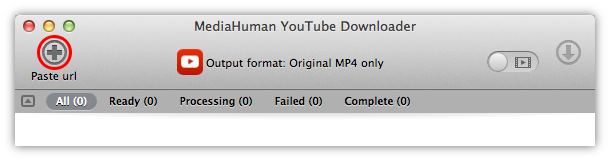
Otwórz Video Downloader i kliknij Wklej link na pasku narzędzi. Możesz też nacisnąć ⌘+V na Macu lub Ctrl+V w Windows i Linux albo przeciągnąć link z przeglądarki do okna programu.
Jeśli skopiowałeś link do strony playlisty lub kanału, wszystkie filmy od razu pojawią się na liście i możesz przejść bezpośrednio do ostatniego kroku.
-
Dodaj resztę playlisty
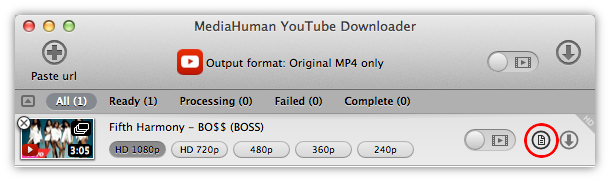
Jeśli skopiowałeś link do pojedynczego filmu, program najpierw doda tylko ten film. Po prawej stronie filmu na liście, obok okrągłej strzałki pobierania, zobaczysz mały przycisk z ikoną kartki. Oznacza on, że film należy do playlisty. Kliknij go, a program zastąpi film wszystkimi filmami z playlisty.
Następnym razem możesz pominąć ten krok. Przytrzymaj ⌥ Option na Macu (Alt w Windows i Linux) i kliknij Wklej link albo naciśnij ⌘+⌥+V na Macu (Ctrl+Alt+V w Windows i Linux). Cała playlista zostanie dodana od razu. Jeśli zawsze chcesz dodawać całe playlisty, otwórz Preferencje i na karcie Ogólne włącz Automatyczne rozszerzanie playlisty.
-
Pobierz filmy
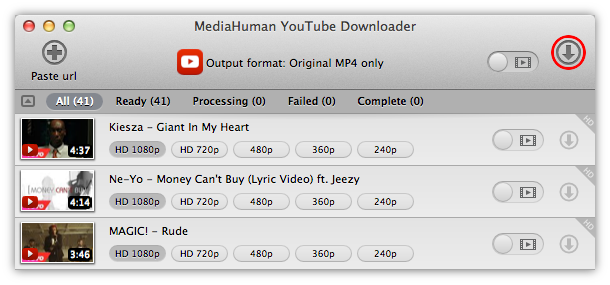
Kliknij Uruchom wszystko. Program pobierze wszystkie filmy z listy. W trakcie pobierania możesz dodawać kolejne filmy lub playlisty; trafią do kolejki.
Aby zapisać playlistę w osobnym folderze, z filmami w tej samej kolejności co na YouTube, otwórz Preferencje, zanim klikniesz Uruchom wszystko. Na karcie Pobierz włącz zapisz w podfolderze nazwanym tytułem playlisty. Na karcie Wyjście wideo włącz dodaj numer do nazwy pliku (jeśli wideo jest częścią playlisty).


Wskazówka: nowe filmy pobierane automatycznie
Jeśli kanał lub playlista ciągle się powiększa, nie musisz dodawać jej za każdym razem od nowa. Użyj funkcji Śledzenie: program sprawdza kanał lub playlistę w wybranych przez ciebie odstępach i pobiera nowe filmy, gdy tylko się pojawią. Jak to ustawić, pokazuje nasz poradnik o automatycznym pobieraniu nowych filmów.