English
 French
 Italian
 Spanish
 Russian
 Turkish
 Portuguese
 Japanese
 Dutch
Dutch Polish
 Korean
 Chinese (Simplified)
 Chinese (Traditional)
YouTube-Playlist herunterladen - alle Videos auf einmal
YouTube-Playlists und Kanäle sind eine praktische Möglichkeit, Inhalte zu organisieren - aber YouTube bietet keine Möglichkeit, sie für die Offline-Wiedergabe zu speichern. Einzelne Videos manuell herunterzuladen ist zeitaufwendig, besonders bei langen Playlists.
Mit dem MediaHuman YouTube Downloader geht das in wenigen Klicks: Fügen Sie einen Playlist- oder Kanal-Link ein, und das Programm lädt automatisch alle Videos in der höchstmöglichen Qualität herunter. Hier ist die Schritt-für-Schritt-Anleitung.
Diese Anleitung wurde mit der Mac-Version des Programms erstellt, die Schritte sind jedoch für Windows und Linux identisch.
-
Herunterladen und installieren
Laden Sie die neueste Version von MediaHuman YouTube Downloader herunter und installieren Sie diese. Das Programm ist für Windows, macOS und Ubuntu/Linux verfügbar.
-
Link kopieren
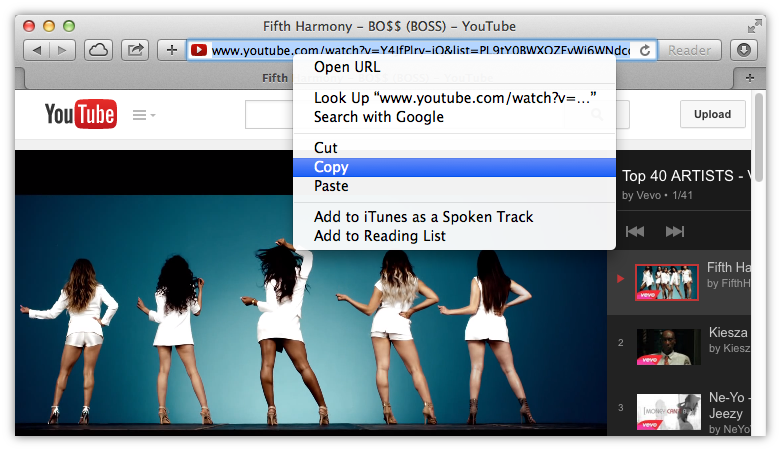
Navigieren Sie im Browser zur Playlist, zum Kanal oder zum Mix, den Sie herunterladen möchten, und kopieren Sie den Link aus der Adressleiste. Sie können auch einen Link zu einem einzelnen Video verwenden, das in einer Playlist enthalten ist.
-
Link einfügen
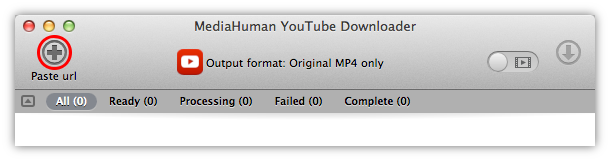
Starten Sie den YouTube Downloader und klicken Sie auf die erste Schaltfläche in der Werkzeugleiste, um den Link einzufügen. Alternativ können Sie den Link per Drag & Drop aus dem Browser ziehen oder die Tastenkürzel ⌘+V (macOS) bzw. Strg+V (Windows und Linux) verwenden.
-
Gesamte Playlist hinzufügen
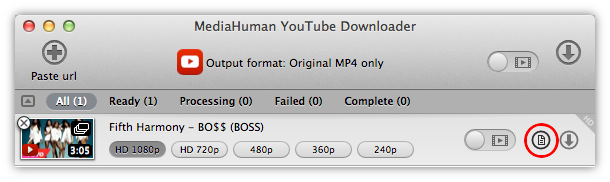
YouTube Downloader erkennt automatisch, dass der Link zu einer Playlist gehört. Klicken Sie auf das Symbol Playlist hinzufügen, um alle Videos auf einmal zur Download-Warteschlange hinzuzufügen.
-
Download starten
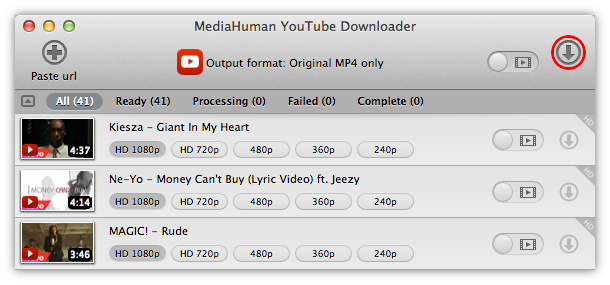
Klicken Sie auf Alle starten, um alle Videos der Playlist herunterzuladen. Das Programm lädt die Videos im Hintergrund - Sie können weitere Playlists oder einzelne Videos hinzufügen, während der Download bereits läuft.