English
 French
 German
 Italian
 Spanish
 Russian
 Turkish
 Portuguese
 Japanese
 Polish
 Korean
 Chinese (Simplified)
 Chinese (Traditional)
Hoe je alle video's van een YouTube-afspeellijst of -kanaal downloadt
YouTube-afspeellijsten en -kanalen zijn een geweldige manier om content te organiseren - maar YouTube heeft geen ingebouwde manier om ze offline op te slaan voor later. Video's een voor een downloaden duurt te lang, zeker als een afspeellijst tientallen items bevat.
MediaHuman YouTube Downloader lost dit op in een paar klikken: plak een afspeellijst- of kanaallink en de app voegt automatisch alle video's toe en downloadt ze in de hoogst beschikbare kwaliteit - 4K, HD, of wat de bron ook biedt. Hier is een korte stapsgewijze handleiding.
Deze handleiding is geschreven met de Mac-versie van het programma, maar de stappen zijn hetzelfde voor Windows en Linux.
-
Downloaden en installeren
Download en installeer de nieuwste versie van MediaHuman YouTube Downloader. Beschikbaar voor Windows, macOS en Ubuntu/Linux.
-
Kopieer de link
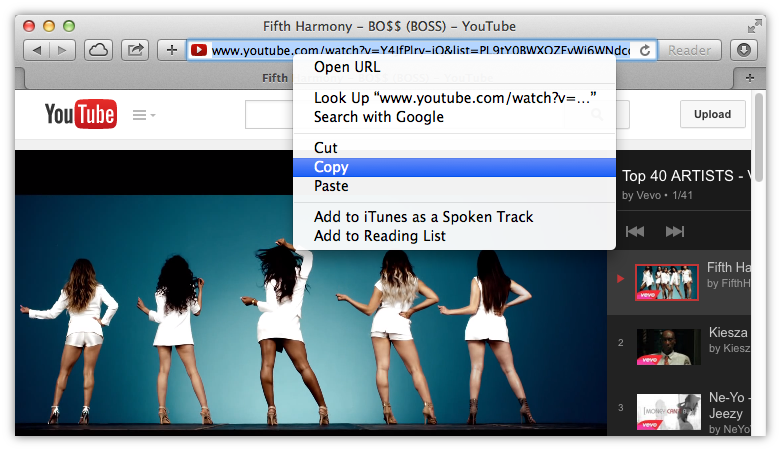
Ga in je favoriete browser naar de afspeellijst die je wilt downloaden en kopieer de link naar het klembord. Dit kan een kanaal, afspeellijst, mix of zoekresultaat zijn. In ons voorbeeld is het een video uit een van de afspeellijsten van VEVO.
-
Plak de link
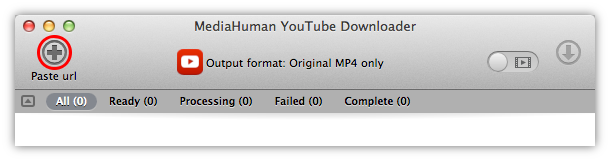
Start YouTube Downloader en plak de link door op de eerste knop op de werkbalk te drukken of met een plaksneltoets (⌘+V op Mac of Ctrl+V op Windows en Linux). Je kunt hem ook vanuit de browser slepen en neerzetten.
-
De hele afspeellijst toevoegen
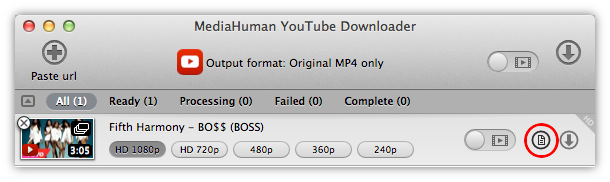
Als je de link van een video uit een afspeellijst hebt toegevoegd, klik dan op het icoon Afspeellijst toevoegen. Alle video's uit deze afspeellijst worden dan verwerkt, toegevoegd en klaargezet om te downloaden.
-
Begin met downloaden
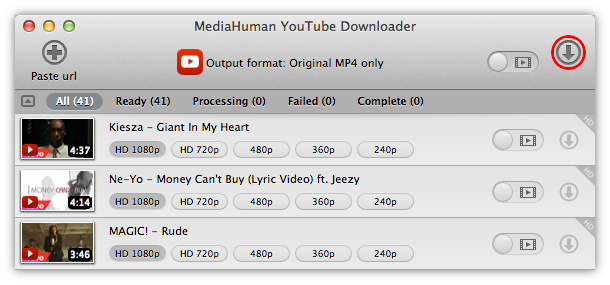
Klik gewoon op de knop Alles starten om alle video's uit de zojuist toegevoegde afspeellijst te downloaden.