English
 French
 German
 Italian
 Spanish
 Russian
 Turkish
 Portuguese
 Japanese
 Dutch
Dutch Polish
 Chinese (Simplified)
 Chinese (Traditional)
YouTube 재생목록 또는 채널의 모든 동영상을 다운로드하는 방법
YouTube 재생목록과 채널은 콘텐츠를 정리하는 좋은 방법이지만, YouTube에는 오프라인 시청을 위해 이를 저장하는 기능이 내장되어 있지 않습니다. 동영상을 하나씩 다운로드하는 것은 시간이 너무 오래 걸립니다. 특히 재생목록에 수십 개의 항목이 있는 경우에는 더욱 그렇습니다.
MediaHuman YouTube Downloader는 몇 번의 클릭만으로 이 문제를 해결합니다. 재생목록이나 채널 링크를 붙여넣으면 앱이 자동으로 모든 동영상을 추가하고 4K, HD 등 소스가 제공하는 최고 화질로 다운로드합니다. 간단한 단계별 가이드를 소개합니다.
이 튜토리얼은 Mac 버전의 프로그램으로 작성되었지만, Windows와 Linux에서도 단계는 동일합니다.
-
다운로드 및 설치
최신 버전의 MediaHuman YouTube Downloader를 다운로드하여 설치하세요. Windows, macOS, Ubuntu/Linux에서 사용할 수 있습니다.
-
링크 복사하기
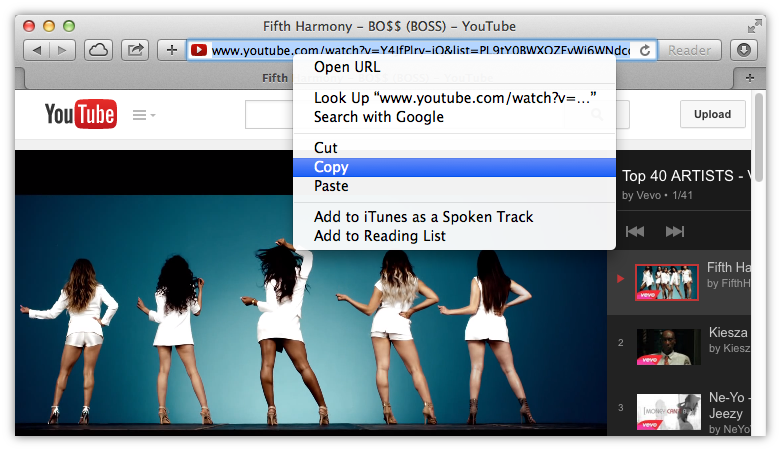
즐겨 사용하는 브라우저에서 다운로드하고 싶은 재생목록으로 이동하여 링크를 클립보드에 복사하세요. 채널, 재생목록, 믹스, 검색 결과 모두 가능합니다. 이 예시에서는 VEVO의 재생목록 중 하나에 있는 동영상을 사용합니다.
-
링크 붙여넣기
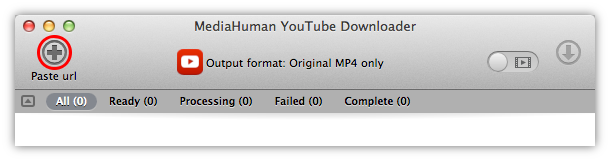
YouTube Downloader를 실행하고 툴바의 첫 번째 버튼을 누르거나 붙여넣기 단축키(Mac에서는 ⌘+V, Windows와 Linux에서는 Ctrl+V)를 사용해 링크를 붙여넣으세요. 브라우저에서 드래그 앤 드롭으로도 가능합니다.
-
재생목록 전체 추가하기
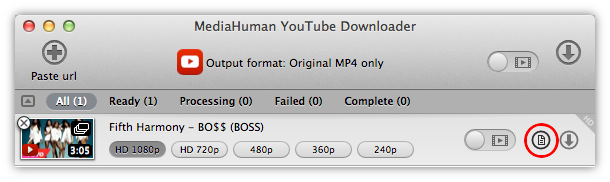
재생목록에 포함된 동영상의 링크를 추가했다면 재생목록 추가 아이콘을 클릭하세요. 그러면 이 재생목록의 모든 동영상이 분석되어 추가되고 다운로드할 준비가 됩니다.
-
다운로드 시작
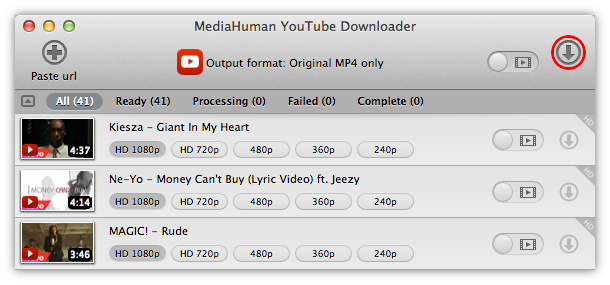
모두 시작 버튼을 클릭하기만 하면 방금 추가한 재생목록의 모든 동영상 다운로드가 시작됩니다.