English
 French
 German
 Italian
 Spanish
 Russian
 Turkish
 Portuguese
 Japanese
 Dutch
Dutch Polish
 Korean
 Chinese (Simplified)
如何下載 YouTube 播放清單或頻道中的所有影片
YouTube 播放清單與頻道很適合整理內容,但 YouTube 並沒有內建的離線儲存功能。一個一個下載影片太花時間了,尤其是播放清單裡有幾十部影片時。
MediaHuman YouTube Downloader 只要幾個步驟就能解決這個問題:貼上播放清單或頻道連結,應用程式會自動加入所有影片,並以來源提供的最高畫質(4K、HD 等)下載。以下是簡短的逐步教學。
本教學以 Mac 版本撰寫,但 Windows 與 Linux 版本的步驟完全相同。
-
下載並安裝
下載並安裝最新版本的MediaHuman YouTube Downloader。它支援 Windows、macOS 與 Ubuntu/Linux。
-
複製連結
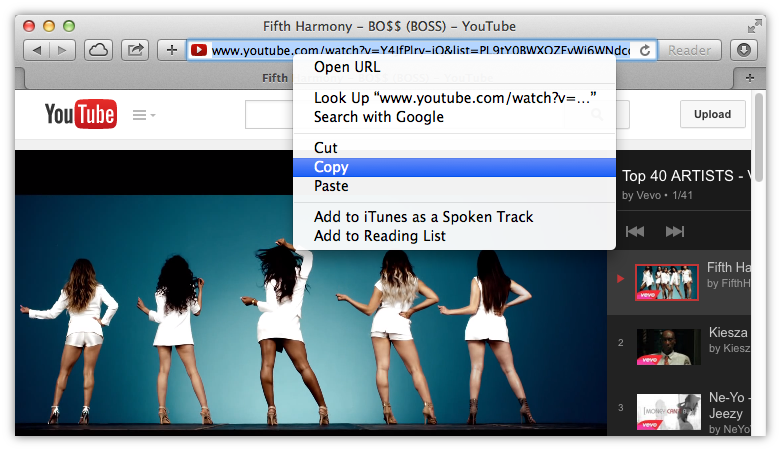
在您慣用的瀏覽器中前往想下載的播放清單,並複製其連結到剪貼簿。可以是頻道、播放清單、混合播放或搜尋結果。在我們的範例中,是其中一個 VEVO 播放清單裡的影片。
-
貼上連結
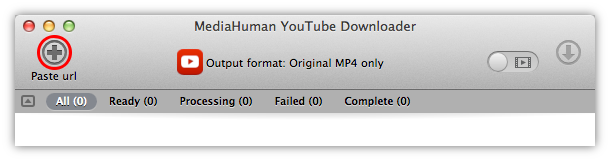
執行 YouTube Downloader,按下工具列上的第一個按鈕,或使用貼上快速鍵(Mac 上為 ⌘+V,Windows 與 Linux 上為 Ctrl+V)貼上連結。 您也可以直接從瀏覽器拖放連結。
-
加入整個播放清單
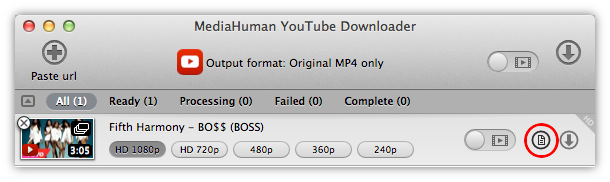
如果您加入的是播放清單中某部影片的連結,點擊加入播放清單圖示。程式會加入這個播放清單中的所有影片,準備下載。
-
開始下載
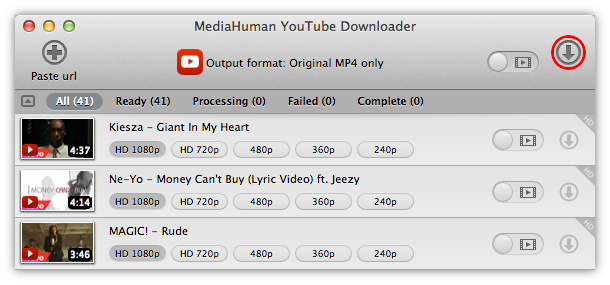
只要點擊啟動所有按鈕,就能開始下載您剛加入的播放清單中的所有影片。