English
 French
 German
 Italian
 Spanish
 Russian
 Turkish
 Portuguese
 Dutch
Dutch Polish
 Korean
 Chinese (Simplified)
 Chinese (Traditional)
動画をMediaHuman YouTube To MP3ダウンローダーのダウンロードリストへ追加するいくつかの方法
シンプルで実用的なインターフェイスにもかかわらず、気に入っている動画をYouTube To MP3ダウンローダーに数通りの方法で追加できます。それぞれの方法はメリットとデメリットがあります。それら全てを調べてあなたに最適な方法を決めてください。
本ガイドはMac版プログラムを使用して記載されていますが、Windows版で
-
URLを貼り付ける
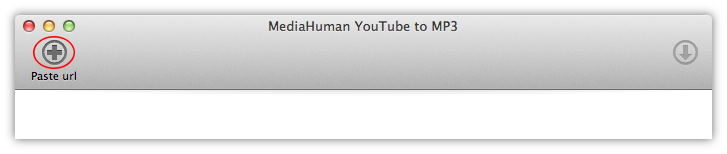
お気に入りのブラウザーを開き、YouTubeで好みの動画を見つけます。次にアドレスバーでURLを選択し、それをクリップボードへコピーします。それから、YouTube To MP3ダウンローダーへ戻り、URL貼り付けを押します。動画が追加されるでしょう。
-
複数のURLを追加する
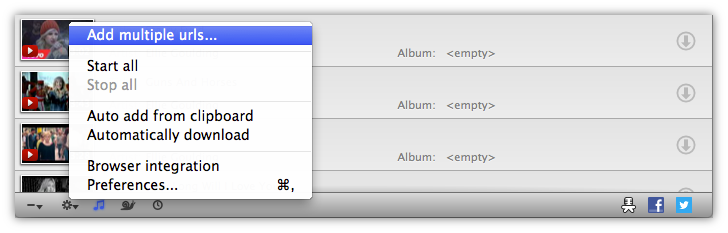
前のステップのようにURLをブラウザーにコピーします。本プログラムへ切り替え、左下にある歯車アイコンを押します。複数のURL追加を選択すると、画面が現れます。そこで保存したURLを貼り付けます。手動でそのURLを編集(他のURLを追加する、またはURLのリストを貼り付ける)します。編集後、OKを押すと、全てのURLが追加されます。
-
ドラッグ&ドロップ
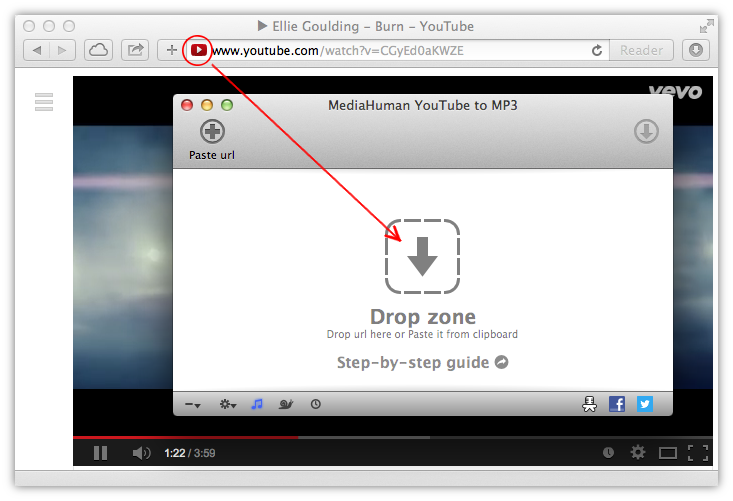
もう一つの直感的な方法は、URLのドラッグ&ドロップです。ブラウザーからURLをドラッグし、YouTube To MP3ダウンローダー画面にドロップするだけです。すると、動画が追加されるでしょう。
-
クリップボード追跡
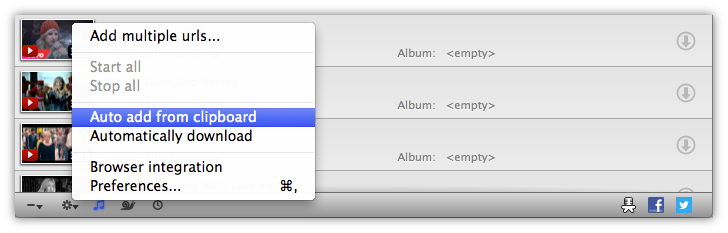
URLを自動で追加するオプションがあります。この機能を有効にするには、左下にある歯車アイコンを押します。クリップボードから自動追加を選択します。すると、この時点から他のボタンを押す必要がなくなり、動画を追加するコンバーターへ切り替わります。YouTubeを見て動画のURLをクリップボードへコピーするだけです。本プログラムがそのURLを検知しリストへ追加するでしょう。
-
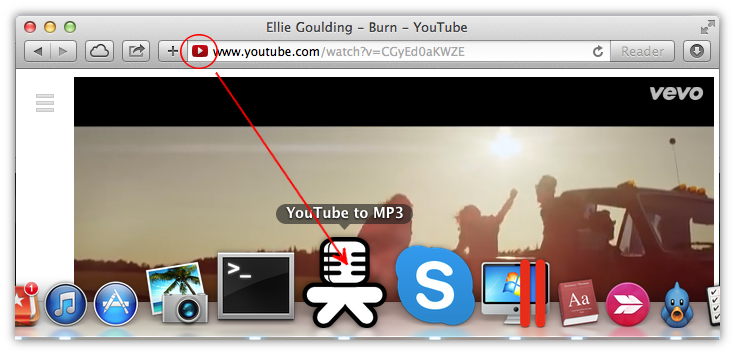
ドックアイコンにドロップする
他の方法としては、Mac OS Xでのみ利用できます。ブラウザーから動画のURLをドラッグし、YouTube To MP3のドックアイコンにドロップします。この方法の最大の便利な点は、本プログラムを起動する必要がないことです。ドック上のアイコンをキープ状態にしておくだけで、必要な時はいつでもURLをドロップできます。