 English
 Russian
 Dutch
Dutch Polish
 Korean
 Chinese (Simplified)
即使您不是專業人士,也能製作出專業效果的相片拼貼
拼貼畫看起來很棒。一張明信片或相簿照片,展示出幾張精選相片,每次看到都能讓您心情愉悅。但如果您搞不定 Photoshop 或 Gimp 這類複雜的編輯軟體呢?說白了,如果您不是專業人士呢?不過沒關係,使用 Collagerator 您仍然可以製作出品味不凡的相片拼貼。更棒的是,整個過程只需要幾分鐘,而且完全免費!
以下的教學介紹了該程式的所有主要功能,示範了如何用多張圖片製作相片拼貼並在短短 2 分鐘內列印出來。
本指南以 Mac 版本程式為例撰寫,但 Windows 版本的步驟相同
-
執行 Collagerator
首先執行程式。啟動後您應該會立即看到以下歡迎視窗:
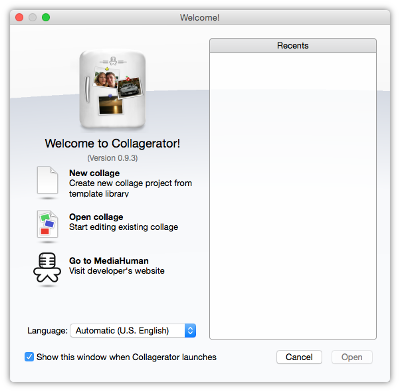
在這裡您可以選擇建立新的拼貼畫,或開啟先前編輯過的拼貼畫。現在我們先來建立一個新的拼貼畫。
-
建立新拼貼畫
選擇「新增」後,會出現以下視窗:
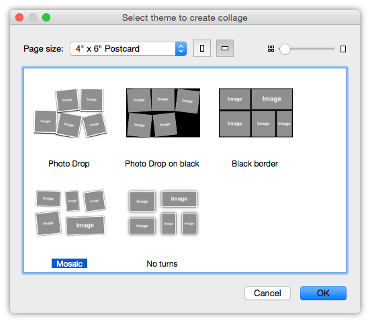
在這裡您可以選擇拼貼畫的版面配置,也就是它的外觀效果。請注意,這並非最終的精確效果,只是一個大致的預覽。頂部的下拉式選單提供了多種頁面尺寸。我們以簡單的 4x6 英吋明信片為例進行選擇。下拉式選單右側的按鈕可以讓您在直向和橫向頁面方向之間切換。
好的,我們選定橫向拼貼版面,4x6 英吋。點擊「確定」繼續。
-
選擇圖片
現在我們需要將相片加入拼貼畫中。Collagerator 的主視窗如下所示:
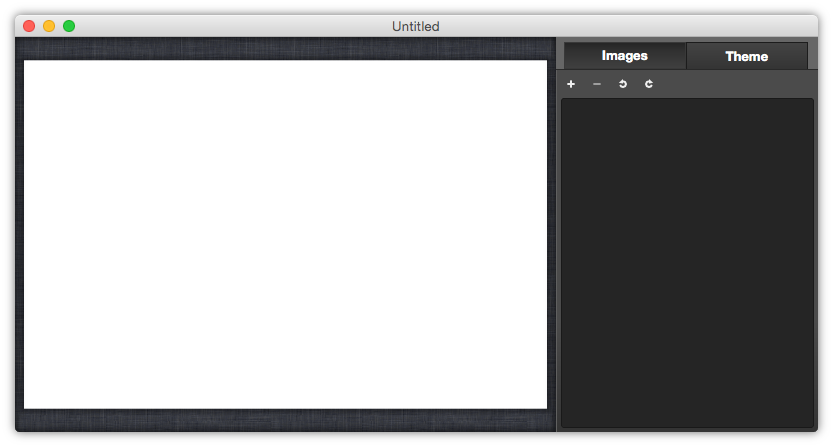
視窗左側顯示的是拼貼畫所在的工作區域。右側面板包含兩個標籤頁:圖片和主題。預設選取的是圖片標籤頁,所以我們現在就可以開始加入圖片了。
點擊加號按鈕。會出現開啟對話框。支援所有主要圖片格式。找到並選擇一張或多張您想加入拼貼畫中的圖片,然後確認您的選擇。
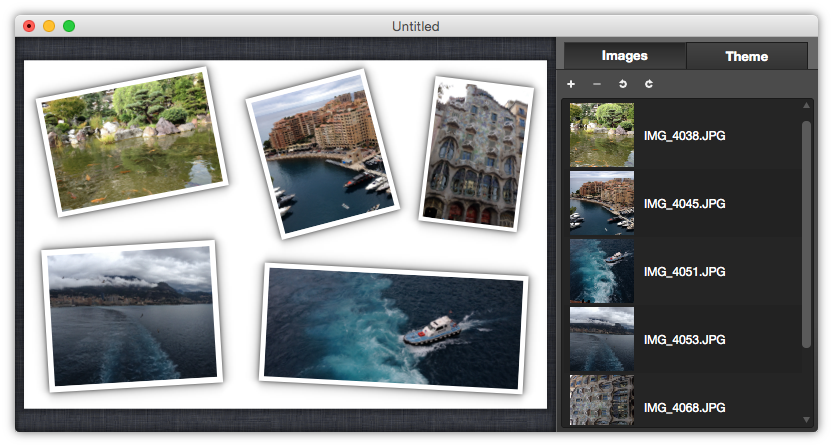
現在您可以看到圖片已經同時加入清單和拼貼畫中。 如果您改變主意,現在可以繼續加入更多圖片,或刪除已加入的部分圖片。完成後,進入下一步。
-
列印或匯出您的拼貼畫
恭喜!您的拼貼畫已經可以列印或匯出了。要列印拼貼畫,請按 Cmd-P(Windows 上為 Ctrl+P),或從主選單中選擇列印。
要匯出拼貼畫,請從主選單中選擇匯出...。匯出對話框如下所示:
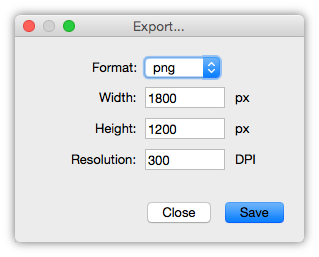
在這裡您可以指定輸出圖片所需的高度和寬度、輸出格式和解析度。
重要提示:來源圖片的 PPI(每英吋像素數)必須符合列印或匯出的 DPI(每英吋點數),否則會因圖片縮放而導致畫質下降。例如,如果您想列印一張 6x4 英吋的明信片拼貼畫,請盡量確保所有照片的解析度至少為 1440x960 像素。頁面尺寸越大,對來源照片的解析度要求就越高。