 English
 Russian
 Dutch
Dutch Korean
 Chinese (Simplified)
 Chinese (Traditional)
Jak stworzyć profesjonalnie wyglądający kolaż ze zdjęć, nawet jeśli nie jesteś profesjonalistą
Kolaże wyglądają świetnie. Pocztówka lub zdjęcie w albumie prezentujące kilka najlepszych ujęć zawsze poprawia nastrój, gdy na nie patrzysz. Ale co, jeśli nie potrafisz obsługiwać tak skomplikowanych edytorów jak Photoshop czy Gimp? Mówiąc wprost, co jeśli nie jesteś profesjonalistą? Mimo to nadal możesz stworzyć elegancko wyglądający kolaż ze zdjęć za pomocą Collagerator. Co więcej, cała czynność zajmuje zaledwie kilka minut i dosłownie zero złotych!
Poniższy poradnik opisuje wszystkie główne funkcje programu i pokazuje, jak możesz stworzyć kolaż z wielu zdjęć i wydrukować go w zaledwie 2 minuty.
Ten poradnik został napisany z użyciem wersji programu na Mac, ale kroki dla Windows są takie same
-
Uruchom Collagerator
Przede wszystkim uruchom program. Zaraz po uruchomieniu zobaczysz następujące okno powitalne:
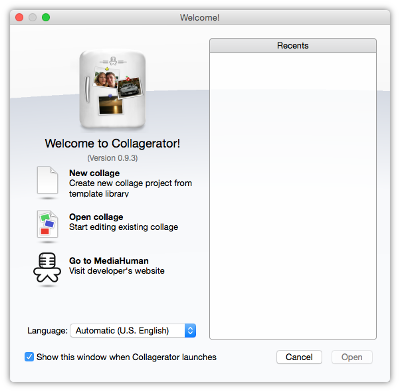
Tutaj możesz wybrać utworzenie nowego kolażu lub otworzyć jeden z wcześniej edytowanych. Na razie zajmijmy się nowym kolażem.
-
Utwórz nowy kolaż
Po wybraniu opcji Nowy pojawi się następujące okno:
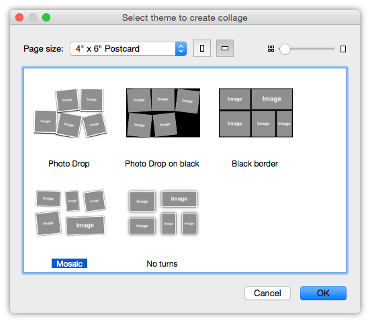
Tutaj możesz wybrać układ kolażu, czyli jak ma on wyglądać. Zwróć uwagę, że nie jest to dokładny wygląd, a jedynie wrażenie tego, co otrzymasz. Lista rozwijana na górze oferuje różne rozmiary strony. Wybierzmy jako przykład prostą pocztówkę 4" x 6". Przyciski po prawej stronie listy rozwijanej pozwalają przełączać się między orientacją pionową a poziomą strony.
Ok, więc zdecydujmy się na mozaikę poziomą, 4" x 6". Kliknij OK, aby kontynuować.
-
Wybierz zdjęcia
Teraz musimy dodać zdjęcia do naszego kolażu. Główne okno Collagerator wygląda następująco:
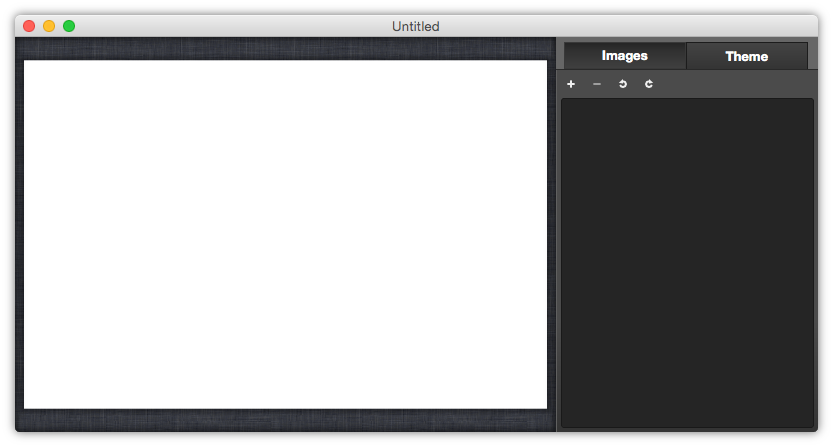
Lewa część okna wyświetla obszar roboczy, w którym znajduje się kolaż. Prawy panel zawiera dwie zakładki: Zdjęcia i Motyw. Domyślnie wybrana jest zakładka Zdjęcia, więc możemy teraz zacząć dodawać zdjęcia.
Kliknij przycisk ze znakiem plus. Pojawi się okno otwierania. Obsługiwane są wszystkie główne formaty obrazów. Znajdź i wybierz jedno lub więcej zdjęć, które chcesz dodać do kolażu, i potwierdź swój wybór.
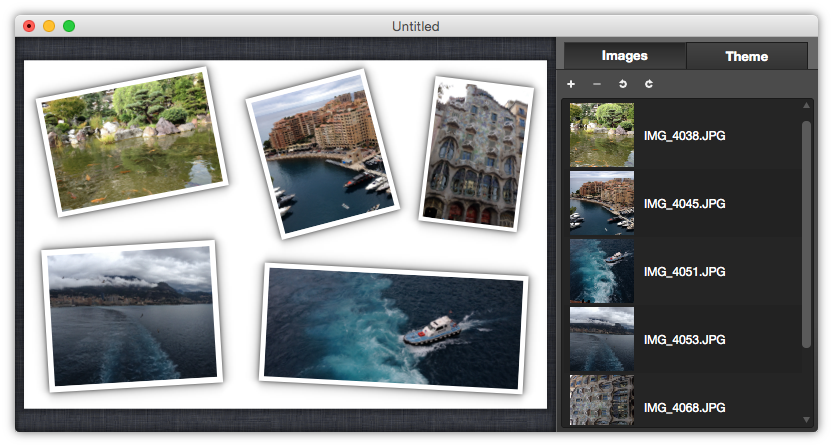
Teraz widzisz, że zdjęcia zostały dodane zarówno do listy, jak i do kolażu. Możesz teraz dodać więcej zdjęć lub usunąć niektóre z już dodanych, jeśli zmieniłeś zdanie. Gdy skończysz, przejdź do następnego kroku.
-
Wydrukuj lub wyeksportuj swój kolaż
Gratulacje! Twój kolaż jest gotowy do wydrukowania lub wyeksportowania. Aby wydrukować kolaż, naciśnij Cmd-P (Ctrl+P na Windows) lub wybierz Drukuj z menu głównego.
Aby wyeksportować kolaż, wybierz Eksportuj... z menu głównego. Okno eksportu wygląda następująco:
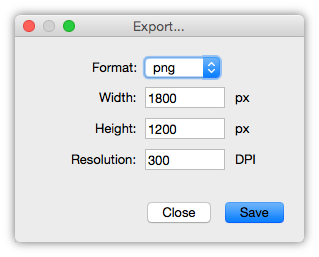
Tutaj możesz określić żądaną wysokość i szerokość obrazu wynikowego, format wyjściowy i rozdzielczość.
Ważne: PPI (pikseli na cal) zdjęć źródłowych musi odpowiadać rozdzielczości drukowania lub eksportu w DPI (punktów na cal), w przeciwnym razie wynikowa jakość będzie niska z powodu skalowania obrazów. Na przykład, jeśli chcesz wydrukować kolaż w formacie pocztówki 6" x 4", spróbuj dostarczyć wszystkie zdjęcia w rozdzielczości co najmniej 1440 x 960 pikseli. Większe rozmiary stron wymagają wyższej rozdzielczości zdjęć źródłowych.