 English
 Russian
 Dutch
Dutch Polish
 Chinese (Simplified)
 Chinese (Traditional)
프로가 아니어도 프로처럼 보이는 사진 콜라주 만드는 방법
콜라주는 정말 멋집니다. 가장 잘 나온 사진 여러 장을 담은 엽서나 앨범 사진은 볼 때마다 기분을 좋게 만들어줍니다. 하지만 Photoshop이나 Gimp 같은 복잡한 편집 프로그램을 다룰 줄 모른다면 어떻게 해야 할까요? 즉, 전문가가 아니라면 말이죠? 그래도 걱정하지 마세요. Collagerator를 사용하면 여전히 세련된 사진 콜라주를 만들 수 있습니다. 게다가 전체 과정은 단 몇 분밖에 걸리지 않고, 비용은 정확히 0원입니다!
아래 튜토리얼에서는 프로그램의 주요 기능을 모두 설명하고, 여러 이미지로 사진 콜라주를 만들어 단 2분 만에 인쇄하는 방법을 보여드립니다.
이 가이드는 프로그램의 Mac 버전 기준으로 작성되었지만, Windows에서도 단계는 동일합니다
-
Collagerator 실행하기
가장 먼저 프로그램을 실행하세요. 시작하자마자 다음과 같은 시작 화면이 표시됩니다:
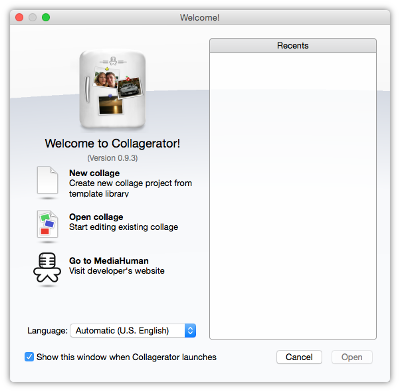
여기서 새 콜라주를 만들거나 이전에 편집한 콜라주를 열 수 있습니다. 지금은 새 콜라주로 진행해 보겠습니다.
-
새 콜라주 만들기
새로 만들기를 선택하면 다음 창이 나타납니다:
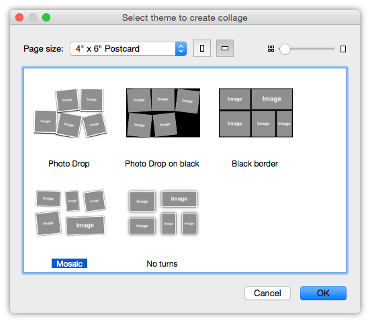
여기서 콜라주의 레이아웃, 즉 어떤 모습이 될지를 선택할 수 있습니다. 이는 정확한 모습이 아니라 대략적인 인상만 보여준다는 점을 참고하세요. 상단의 드롭다운 목록에는 다양한 페이지 크기가 있습니다. 예시로 간단한 4x6인치 엽서를 선택해 보겠습니다. 드롭다운 오른쪽의 버튼으로 페이지의 세로/가로 방향을 전환할 수 있습니다.
좋습니다. 가로 방향 모자이크, 4x6인치로 정했습니다. 계속하려면 OK를 클릭하세요.
-
이미지 선택하기
이제 콜라주에 사진을 추가해야 합니다. Collagerator의 메인 창은 다음과 같습니다:
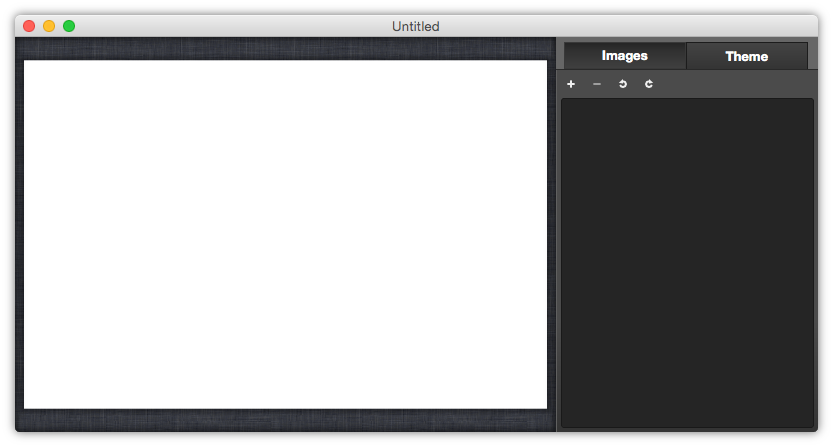
창의 왼쪽 부분에는 콜라주 작업 영역이 표시됩니다. 오른쪽 패널에는 이미지와 테마 두 개의 탭이 있습니다. 기본적으로 이미지 탭이 선택되어 있으므로, 지금 바로 이미지를 추가할 수 있습니다.
더하기 기호 버튼을 클릭하세요. 열기 대화상자가 나타납니다. 주요 이미지 형식이 모두 지원됩니다. 콜라주에 추가하고 싶은 이미지를 하나 이상 찾아 선택하고 선택을 확인하세요.
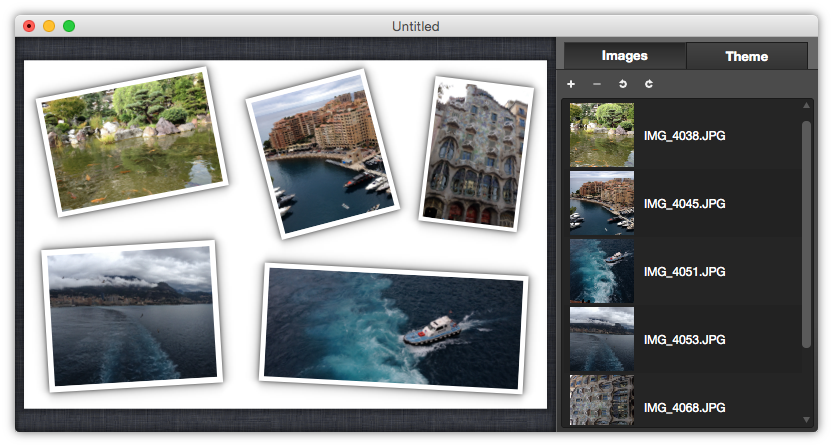
이제 목록과 콜라주 모두에 이미지가 추가된 것을 확인할 수 있습니다. 지금 이미지를 더 추가하거나 마음이 바뀌었다면 이미 추가한 이미지를 삭제할 수도 있습니다. 완료되면 다음 단계로 진행하세요.
-
콜라주 인쇄 또는 내보내기
축하합니다! 이제 콜라주를 인쇄하거나 내보낼 준비가 되었습니다. 콜라주를 인쇄하려면 Cmd-P(Windows에서는 Ctrl+P)를 누르거나 메인 메뉴에서 인쇄를 선택하세요.
콜라주를 내보내려면 메인 메뉴에서 내보내기...를 선택하세요. 내보내기 대화상자는 다음과 같습니다:
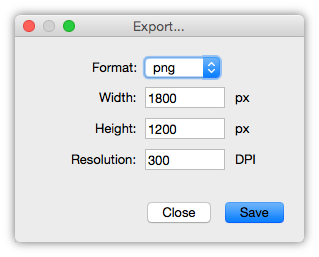
여기서 원하는 결과 이미지의 높이와 너비, 출력 형식과 해상도를 지정할 수 있습니다.
중요: 원본 이미지의 PPI(인치당 픽셀 수)는 인쇄나 내보내기의 DPI(인치당 점 수)와 맞아야 합니다. 그렇지 않으면 이미지 확대로 인해 결과물의 화질이 낮아집니다. 예를 들어 6x4인치 엽서 콜라주를 인쇄하려면 모든 사진이 최소 1440x960픽셀 해상도를 갖도록 하세요. 페이지 크기가 클수록 원본 사진의 해상도도 더 높아야 합니다.