 English
 Russian
 Polish
 Korean
 Chinese (Simplified)
 Chinese (Traditional)
Hoe je een professioneel ogende fotocollage maakt, ook als je geen pro bent
Collages zien er geweldig uit. Een kaart of albumfoto met een paar van je beste kiekjes zet je humeur elke keer weer een beetje beter. Maar wat als je niet uit de voeten kunt met complexe editors zoals Photoshop of Gimp? Kortom, wat als je geen pro bent? Toch kun je met Collagerator nog steeds een chique fotocollage maken. Sterker nog, het hele proces duurt maar een paar minuten en kost precies nul euro!
Onderstaande handleiding beschrijft alle belangrijke functies van het programma en laat zien hoe je in slechts 2 minuten een fotocollage van meerdere afbeeldingen maakt en afdrukt.
Deze handleiding is geschreven met de Mac-versie van het programma, maar de stappen voor Windows zijn hetzelfde
-
Start Collagerator
Start allereerst het programma. Direct na het opstarten zie je het volgende welkomstvenster:
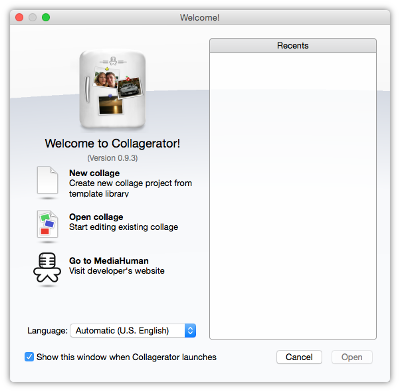
Hier kun je kiezen om een nieuwe collage te maken of een eerder bewerkte collage te openen. Laten we voor nu bij een nieuwe collage blijven.
-
Een nieuwe collage maken
Zodra je Nieuw selecteert, verschijnt het volgende venster:
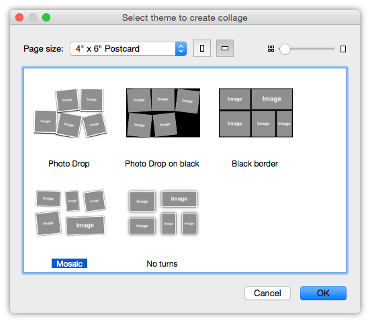
Hier kun je de lay-out van de collage kiezen, dus hoe deze eruit moet zien. Let op: dit is niet het exacte resultaat, maar slechts een indruk van wat je krijgt. In de vervolgkeuzelijst bovenaan vind je verschillende paginaformaten. Laten we als voorbeeld een eenvoudige kaart van 10 x 15 cm kiezen. Met de knoppen rechts van de vervolgkeuzelijst kun je wisselen tussen staande en liggende oriëntatie van de pagina.
Oké, we kiezen voor de liggende mozaïeklay-out, 10 x 15 cm. Klik op OK om verder te gaan.
-
Afbeeldingen selecteren
Nu moeten we foto's aan onze collage toevoegen. Het hoofdvenster van Collagerator ziet er als volgt uit:
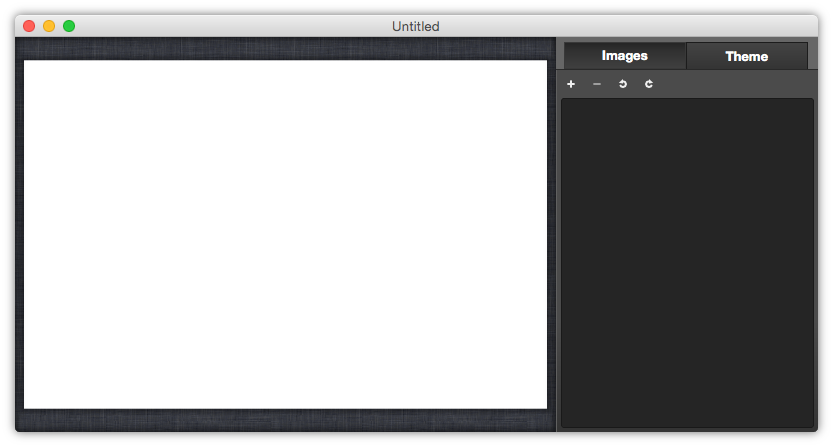
Het linkerdeel van het venster toont het werkgebied waar de collage staat. Het rechterpaneel bevat twee tabbladen: Afbeeldingen en Thema. Het tabblad Afbeeldingen is standaard geselecteerd, dus we kunnen nu meteen beginnen met het toevoegen van afbeeldingen.
Klik op de plusknop. Het venster Openen verschijnt. Alle belangrijke afbeeldingsformaten worden ondersteund. Zoek en selecteer één of meer afbeeldingen die je aan de collage wilt toevoegen en bevestig je keuze.
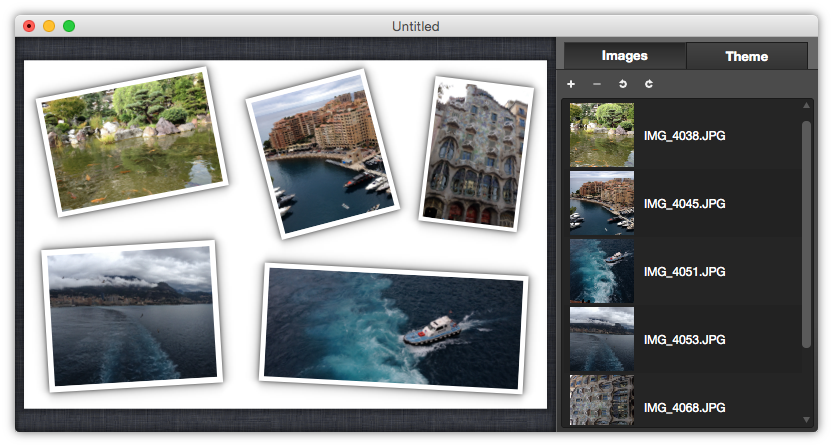
Nu zie je dat de afbeeldingen zowel aan de lijst als aan de collage zijn toegevoegd. Je kunt nu nog meer afbeeldingen toevoegen of eerder toegevoegde afbeeldingen verwijderen als je van gedachten bent veranderd. Ga verder naar de volgende stap als je klaar bent.
-
Collage afdrukken of exporteren
Gefeliciteerd! Je collage is klaar om te worden afgedrukt of geëxporteerd. Om de collage af te drukken, druk je op Cmd-P (Ctrl+P op Windows) of selecteer je Afdrukken in het hoofdmenu.
Om de collage te exporteren, selecteer je Exporteren... in het hoofdmenu. Het exportvenster ziet er als volgt uit:
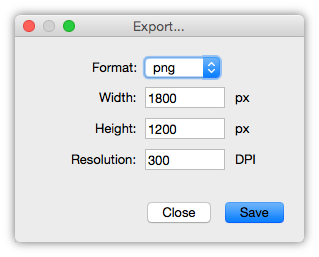
Hier kun je de gewenste hoogte en breedte van de uiteindelijke afbeelding, het uitvoerformaat en de resolutie opgeven.
Belangrijk: de PPI (pixels per inch) van de bronafbeeldingen moet overeenkomen met de DPI (dots per inch) waarmee je afdrukt of exporteert, anders is de resulterende kwaliteit laag door het opschalen van de afbeeldingen. Wil je bijvoorbeeld een collage van 15 x 10 cm afdrukken, zorg er dan voor dat alle foto's een resolutie van minimaal 1440 x 960 pixels hebben. Grotere paginaformaten vereisen een hogere resolutie van de bronfoto's.