 English
 Russian
 Dutch
Dutch Polish
 Korean
 Chinese (Traditional)
即使您不是专业人士,也能制作出专业效果的照片拼贴
拼贴画看起来很棒。一张明信片或相册照片,展示出几张精选照片,每次看到都能让您心情愉悦。但如果您搞不定 Photoshop 或 Gimp 这类复杂的编辑软件呢?说白了,如果您不是专业人士呢?不过没关系,使用 Collagerator 您仍然可以制作出品味不凡的照片拼贴。更棒的是,整个过程只需要几分钟,而且完全免费!
下面的教程介绍了该程序的所有主要功能,展示了如何用多张图片制作照片拼贴并在短短 2 分钟内打印出来。
本指南以 Mac 版本程序为例编写,但 Windows 版本的步骤相同
-
运行 Collagerator
首先运行程序。启动后您应该会立即看到以下欢迎窗口:
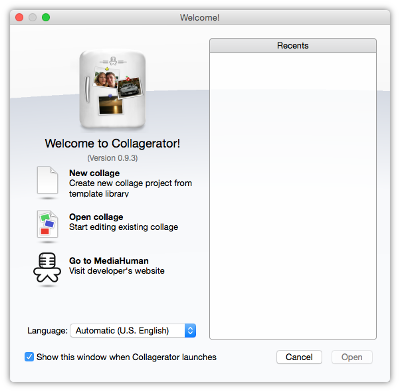
在这里您可以选择创建新的拼贴画,或打开之前编辑过的拼贴画。现在我们先来创建一个新的拼贴画。
-
创建新拼贴画
选择“新建”后,会出现以下窗口:
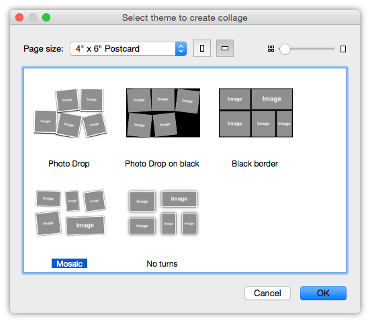
在这里您可以选择拼贴画的布局,也就是它的外观效果。请注意,这并非最终的精确效果,只是一个大致的预览。顶部的下拉列表提供了多种页面尺寸。我们以简单的 4x6 英寸明信片为例进行选择。下拉列表右侧的按钮可以让您在纵向和横向页面方向之间切换。
好的,我们选定横向马赛克布局,4x6 英寸。点击“确定”继续。
-
选择图片
现在我们需要将照片添加到拼贴画中。Collagerator 的主窗口如下所示:
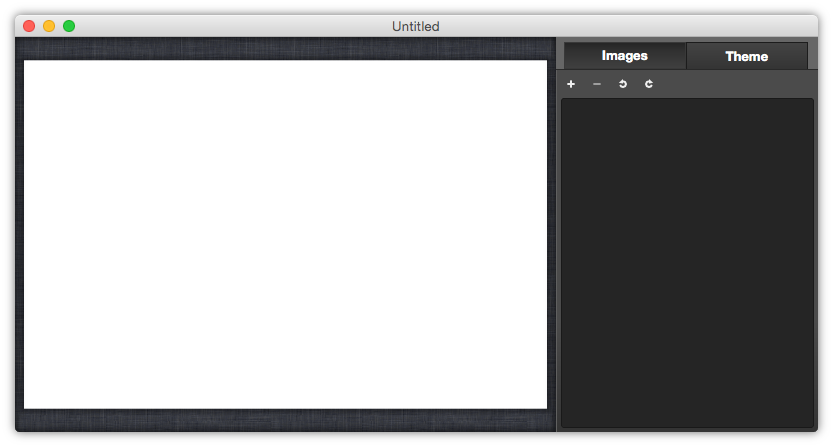
窗口左侧显示的是拼贴画所在的工作区域。右侧面板包含两个标签页:图片和主题。默认选中的是图片标签页,所以我们现在就可以开始添加图片了。
点击加号按钮。会出现打开对话框。支持所有主要图片格式。找到并选择一张或多张您想添加到拼贴画中的图片,然后确认您的选择。
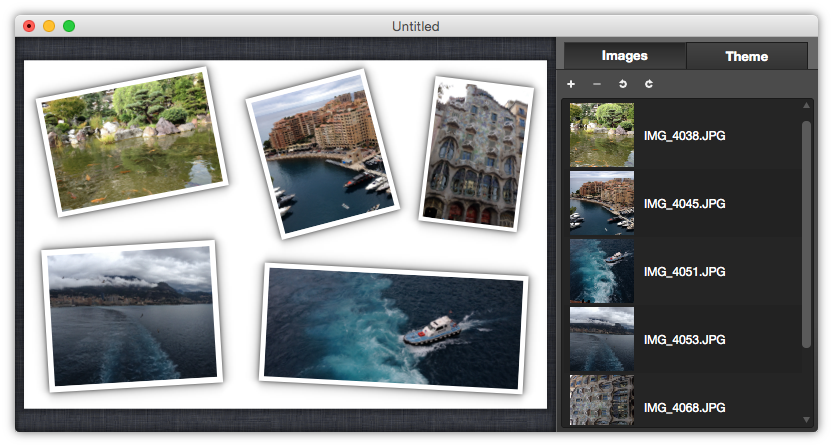
现在您可以看到图片已经同时添加到列表和拼贴画中。 如果您改变主意,现在可以继续添加更多图片,或删除已添加的一些图片。完成后,进入下一步。
-
打印或导出您的拼贴画
恭喜!您的拼贴画已经可以打印或导出了。要打印拼贴画,请按 Cmd-P(Windows 上为 Ctrl+P),或从主菜单中选择打印。
要导出拼贴画,请从主菜单中选择导出...。导出对话框如下所示:
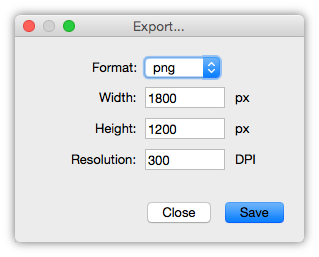
在这里您可以指定输出图片所需的高度和宽度、输出格式和分辨率。
重要提示:源图片的 PPI(每英寸像素数)必须满足打印或导出的 DPI(每英寸点数),否则会因图片缩放而导致画质下降。例如,如果您想打印一张 6x4 英寸的明信片拼贴画,请尽量确保所有照片的分辨率至少为 1440x960 像素。页面尺寸越大,对源照片的分辨率要求就越高。