English
 French
 German
 Italian
 Spanish
 Russian
 Turkish
 Portuguese
 Japanese
 Dutch
Dutch Polish
 Korean
 Chinese (Simplified)
如何使用免費的 Audio Converter 將 MP4 影片檔案轉換為 MP3
有時候您需要從 MP4 影片檔案中擷取音軌,並將其儲存為 MP3 格式。舉例來說,擷取音樂錄影帶中的歌曲,或是從教學影片、訪談、演講中擷取語音,方便日後聆聽。以下簡短教學說明如何用我們的軟體完成。
本指南以 Mac 版軟體示範,但 Windows 版的操作步驟完全相同。
-
加入影片檔案
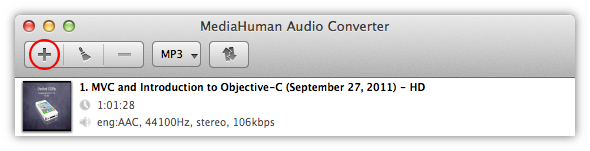
執行 MediaHuman Audio Converter 應用程式,並按下工具列上的加入按鈕,加入影片檔案(在本範例中為 MP4 影片)。您也可以直接從檔案總管將檔案或資料夾拖放到主視窗中。
-
選擇 MP3 格式
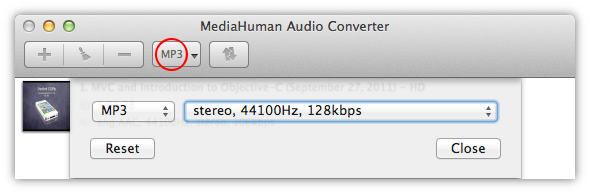
接下來您需要選擇 MP3 作為輸出格式。請按下工具列上對應的按鈕,並在出現的對話框中選擇該格式。
-
調整額外的格式設定
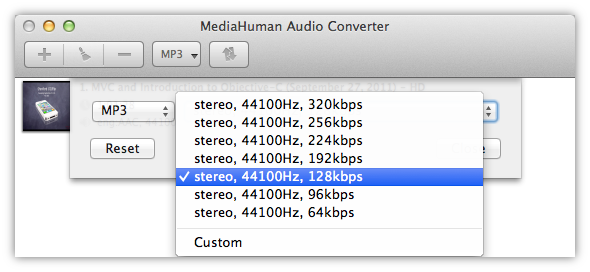
您可以從預設的 MP3 設定中選擇,或選擇自訂選單項目來設定自己的偏好。
-
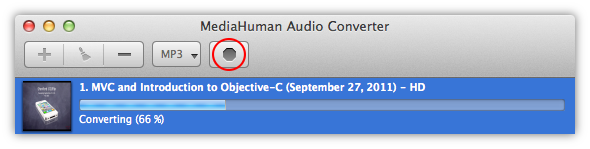
開始轉換
現在可以開始轉換了。按下工具列上最右側的按鈕,並等待處理完成。若您改變主意,再按一次即可停止轉換。
-
完成
大功告成。按下項目上的找到檔案按鈕,即可找到擷取出的音訊檔案。