English
 Français
 Deutsch
 Italiano
 Español
 Русский
 Türkçe
 Português
 日本語
 Nederlands
 한국어
 简体中文
 繁體中文
Jak przekonwertować plik wideo MP4 na MP3 za pomocą darmowego Audio Converter
Czasem trzeba wyciągnąć ścieżkę dźwiękową z pliku wideo MP4 i zapisać ją jako MP3, na przykład żeby mieć piosenkę z teledysku albo nagranie wykładu, wywiadu czy lekcji do posłuchania później. Oto krótki poradnik, jak zrobić to w naszym programie.
Ten poradnik został napisany z użyciem wersji programu na Mac, ale kroki dla Windows są takie same.
-
Dodaj plik wideo
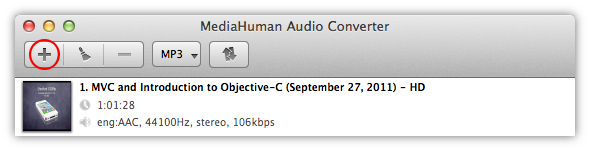
Uruchom aplikację MediaHuman Audio Converter i naciśnij przycisk Dodaj na pasku narzędzi, aby dodać plik wideo (w naszym przykładzie wideo MP4). Możesz też po prostu przeciągnąć pliki lub foldery z menedżera plików do głównego okna.
-
Wybierz format MP3
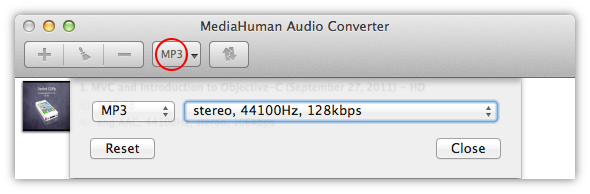
Teraz musisz wybrać MP3 jako format wyjściowy. Aby to zrobić, naciśnij odpowiedni przycisk na pasku narzędzi i wybierz format z okna, które się pojawi.
-
Dostosuj dodatkowe ustawienia formatu
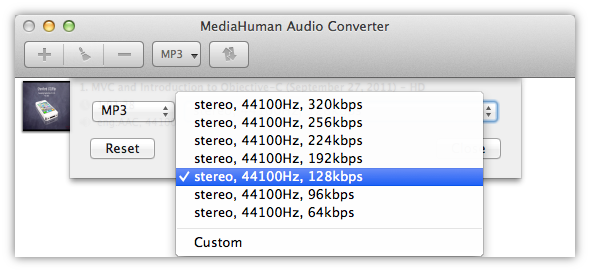
Możesz wybrać spośród predefiniowanych ustawień MP3 lub ustawić własne, wybierając pozycję menu Własne.
-
Start
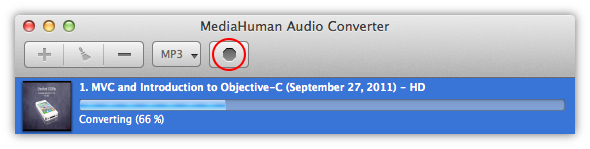
Wszystko gotowe do konwersji. Naciśnij ostatni przycisk na pasku narzędzi i poczekaj, aż zakończy przetwarzanie. Jeśli zmieniłeś zdanie, naciśnij go ponownie, aby zatrzymać konwersję.
-
Gotowe
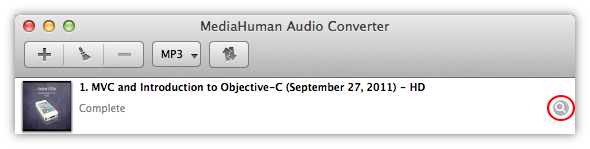
To wszystko. Możesz odnaleźć wyodrębniony plik audio, naciskając przycisk Znajdź przy pozycji wideo.