 English
 French
 German
 Italian
 Spanish
 Russian
 Turkish
 Portuguese
 Japanese
 Dutch
Dutch Polish
 Korean
 Chinese (Traditional)
即时找到您音乐库中缺失的歌词
我们都喜欢听音乐,但有时也想跟着一起唱。找歌词的方法有很多,甚至可以边听边记。但 MediaHuman Lyrics Finder 提供了或许是最简单快捷的方式,让您终于能学会想跟唱歌曲的歌词。跟着这个简单的教程,从此不再错过歌词!
本指南以 Mac 版本程序为例编写,但 Windows 版本的步骤相同
-
运行 Lyrics Finder
运行 MediaHuman Lyrics Finder。主窗口如下所示:
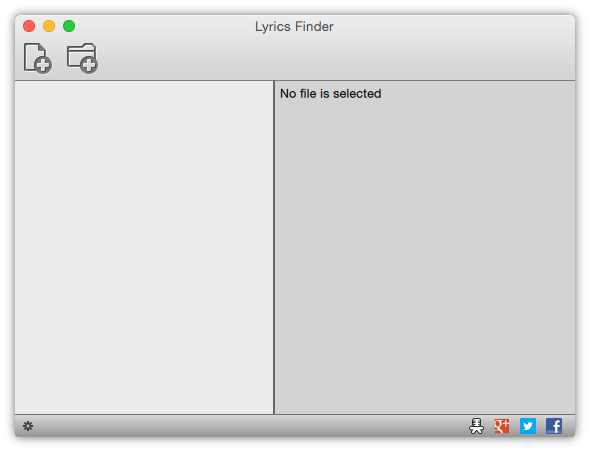
很简单吧?上方的两个工具栏按钮分别用于添加单个音乐文件和整个文件夹。程序支持 MP3、M4A、AAC、FLAC、ALAC、OGG、WMA 和 APE 格式。
-
添加歌曲以查找歌词
如果只想添加一首歌曲,点击这个工具栏按钮
 。然后在打开的对话框中选择您需要的文件。
您也可以选择整个文件夹,一次添加其中所有歌曲并批量查找歌词。点击这个按钮
 ,然后在文件夹选择对话框中选择该文件夹。
 -
歌词已经找到了!
就是这样!MediaHuman Lyrics Finder 会即时定位歌词。在列表中选择一首曲目,即可在右侧面板查看其歌词。顶部的播放条可以播放和暂停歌曲。
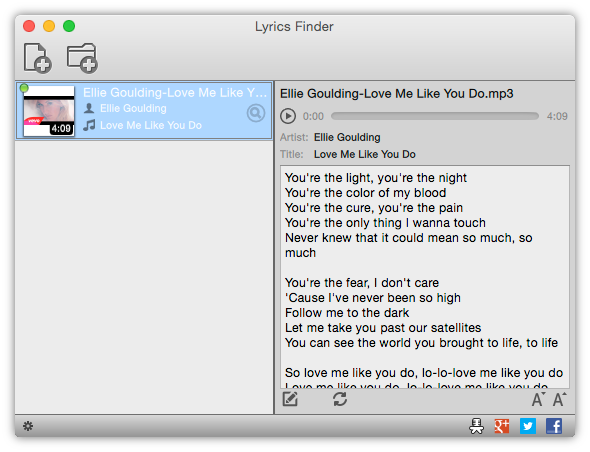
如果您发现歌词文本中有错误,可能想要修正它。点击编辑按钮
 即可切换到编辑模式。旁边的刷新按钮
  可以重新加载歌词。如果想调整字体大小,可以使用右下角的一对按钮。
-
调整偏好设置
现在我们已经学会了如何查找您所拥有的任何歌曲的歌词,是时候看看 Lyrics Finder 提供的一些设置了。看到左下角的按钮了吗?它会打开设置菜单。
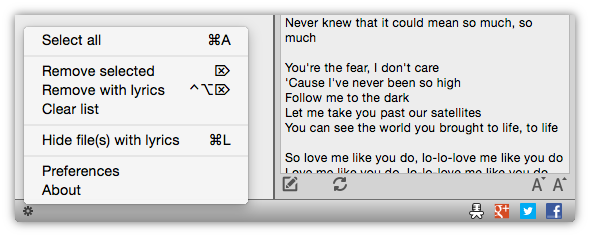
设置菜单可以让您从列表中删除不再需要的文件、隐藏已有歌词的文件、选中列表中的所有文件,以及调整偏好设置。
MediaHuman Lyrics Finder 是一款简单的应用程序,因此设置项不多。
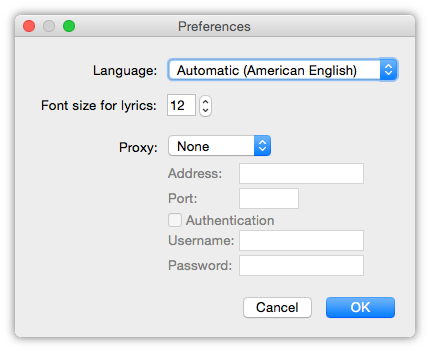
您可以选择界面语言、配置歌词的默认字体,并指定代理服务器。由于程序通过互联网获取歌词,某些系统可能因网络设置而无法直接访问搜索功能。此时您可以启用此选项,并在下方输入代理设置。程序支持 HTTP 和 SOCKS5 代理。