 English
 French
 German
 Italian
 Spanish
 Russian
 Turkish
 Portuguese
 Japanese
 Dutch
Dutch Polish
 Chinese (Simplified)
 Chinese (Traditional)
가지고 있는 어떤 음악이든 누락된 가사를 즉시 찾아보세요
누구나 음악 듣기를 좋아하지만, 때로는 함께 따라 부르고 싶을 때도 있습니다. 좋아하는 노래의 가사를 찾는 방법은 들리는 대로 받아 적는 것부터 다양하게 있습니다. 하지만 MediaHuman Lyrics Finder는 아마도 따라 부르고 싶은 노래의 가사를 가장 쉽고 빠르게 알아낼 수 있는 방법일 것입니다. 이 간단한 튜토리얼을 따라 하면 더 이상 가사를 몰라 흥얼거릴 일이 없습니다!
이 가이드는 프로그램의 Mac 버전 기준으로 작성되었지만, Windows에서도 단계는 동일합니다
-
Lyrics Finder 실행
MediaHuman Lyrics Finder를 실행하세요. 메인 창은 다음과 같습니다:
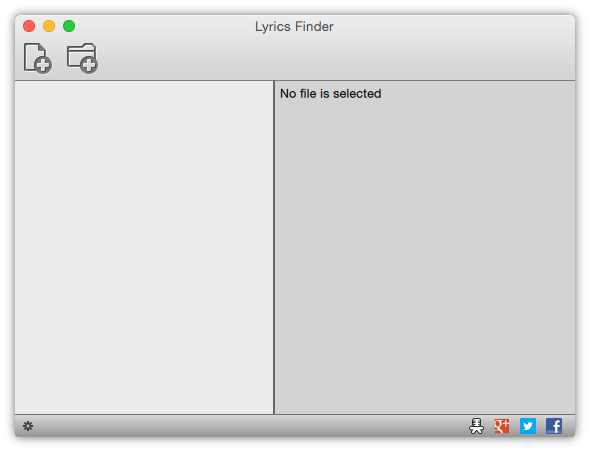
꽤 간단하죠? 위쪽의 두 툴바 버튼으로 각각 개별 음악 파일 하나 또는 폴더 전체를 추가할 수 있습니다. 프로그램은 MP3, M4A, AAC, FLAC, ALAC, OGG, WMA, APE 형식을 지원합니다.
-
가사를 찾을 곡 추가하기
곡을 하나만 추가하고 싶다면 이 툴바 버튼을 클릭하세요
 . 그런 다음 열기 대화상자에서 원하는 파일을 선택하세요.
또는 폴더 전체를 선택하여 안에 있는 모든 곡을 한꺼번에 추가하고 가사를 일괄 검색할 수도 있습니다. 이 버튼을 클릭한 다음
 폴더 선택 대화상자에서 폴더를 선택하세요.
 -
가사가 벌써 나왔습니다!
이게 전부입니다! MediaHuman Lyrics Finder는 가사를 즉시 찾아줍니다. 목록에서 곡을 선택하면 오른쪽 패널에 가사가 표시됩니다. 위쪽의 재생 바로 곡을 재생하거나 일시정지할 수 있습니다.
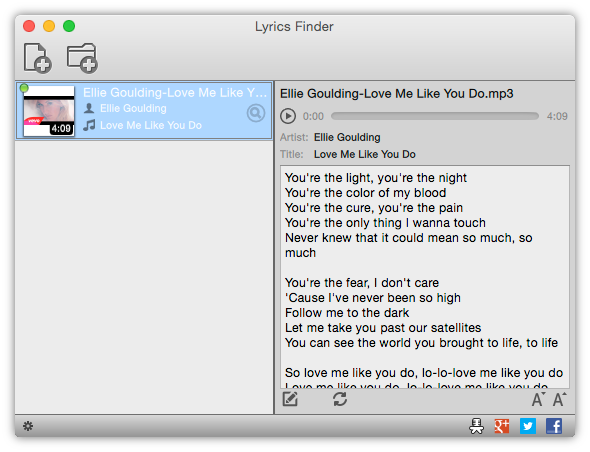
가사 텍스트에서 오류를 발견하면 직접 수정할 수 있습니다. 편집 버튼
 을 클릭하여 편집 모드로 전환하세요. 근처에 있는 새로고침 버튼
  으로 가사를 다시 불러올 수 있습니다. 글꼴 크기를 조절하고 싶다면 오른쪽 아래 모서리의 버튼 두 개를 사용하세요.
-
환경설정 조정하기
이제 가지고 있는 어떤 곡이든 가사를 찾는 방법을 배웠으니, Lyrics Finder가 제공하는 몇 가지 설정을 살펴볼 차례입니다. 왼쪽 아래 모서리에 있는 버튼이 보이시나요? 이 버튼을 누르면 설정 메뉴가 나타납니다.
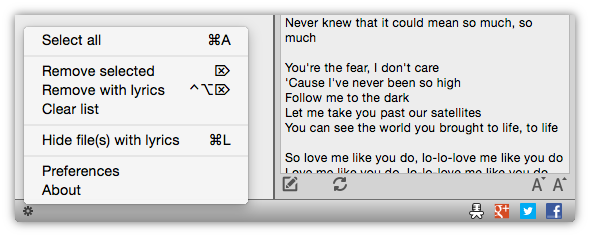
설정 메뉴에서는 더 이상 필요 없는 파일을 목록에서 삭제하거나, 이미 가사가 있는 파일을 숨기거나, 목록의 모든 파일을 선택하고 환경설정을 조정할 수 있습니다.
MediaHuman Lyrics Finder는 간단한 애플리케이션이라 설정 항목이 많지 않습니다.
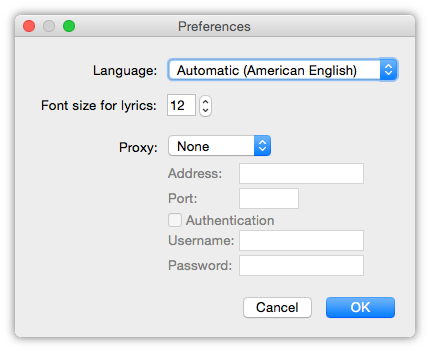
인터페이스 언어를 선택하고, 가사의 기본 글꼴을 설정하고, 프록시 서버를 지정할 수 있습니다. 프로그램은 인터넷을 통해 가사를 가져오기 때문에, 일부 시스템에서는 네트워크 설정으로 인해 직접 검색 접근이 불가능할 수 있습니다. 이 경우 이 옵션을 활성화하고 아래에 프록시 설정을 입력하면 됩니다. 프로그램은 HTTP와 SOCKS5 프록시를 모두 지원합니다.