 English
 French
 German
 Italian
 Spanish
 Russian
 Turkish
 Portuguese
 Japanese
 Dutch
Dutch Polish
 Korean
 Chinese (Simplified)
即時找到您音樂庫中缺少的歌詞
我們都喜歡聽音樂,但有時也想跟著一起唱。找歌詞的方法有很多,甚至可以邊聽邊記。但 MediaHuman Lyrics Finder 提供了或許是最簡單快速的方式,讓您終於能學會想跟唱歌曲的歌詞。跟著這個簡單的教學,從此不再錯過歌詞!
本指南以 Mac 版本程式為例撰寫,但 Windows 版本的步驟相同
-
執行 Lyrics Finder
執行 MediaHuman Lyrics Finder。主視窗如下所示:
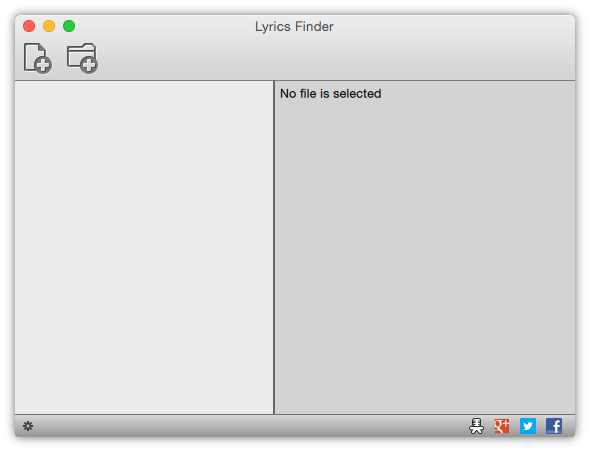
很簡單吧?上方的兩個工具列按鈕分別用於加入單一音樂檔案和整個資料夾。程式支援 MP3、M4A、AAC、FLAC、ALAC、OGG、WMA 和 APE 格式。
-
加入歌曲以尋找歌詞
如果只想加入一首歌曲,點擊這個工具列按鈕
 。然後在開啟的對話框中選擇您需要的檔案。
您也可以選擇整個資料夾,一次加入其中所有歌曲並批次尋找歌詞。點擊這個按鈕
 ,然後在資料夾選擇對話框中選擇該資料夾。
 -
歌詞已經找到了!
就是這樣!MediaHuman Lyrics Finder 會即時定位歌詞。在清單中選擇一首曲目,即可在右側面板檢視其歌詞。頂部的播放列可以播放和暫停歌曲。
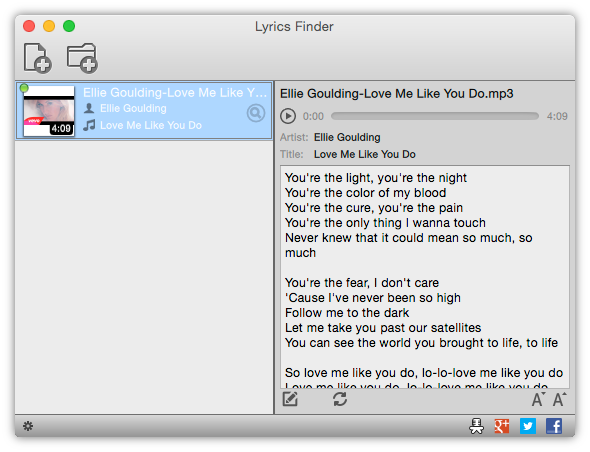
如果您發現歌詞文字中有錯誤,可能想要修正它。點擊編輯按鈕
 即可切換到編輯模式。旁邊的重新整理按鈕
  可以重新載入歌詞。如果想調整字型大小,可以使用右下角的一對按鈕。
-
調整偏好設定
現在我們已經學會了如何尋找您所擁有的任何歌曲的歌詞,是時候看看 Lyrics Finder 提供的一些設定了。看到左下角的按鈕了嗎?它會開啟設定選單。
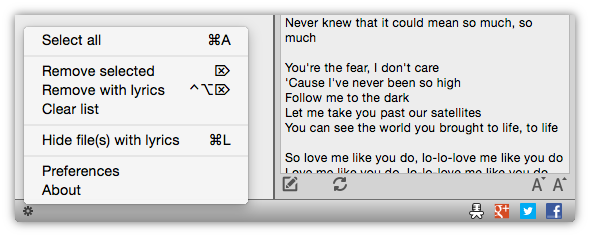
設定選單可以讓您從清單中刪除不再需要的檔案、隱藏已有歌詞的檔案、選取清單中的所有檔案,以及調整偏好設定。
MediaHuman Lyrics Finder 是一款簡單的應用程式,因此設定項目不多。
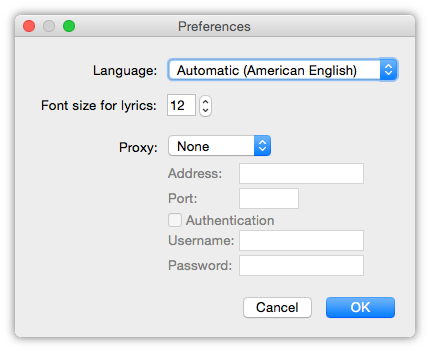
您可以選擇介面語言、設定歌詞的預設字型,並指定代理伺服器。由於程式透過網際網路取得歌詞,某些系統可能因網路設定而無法直接存取搜尋功能。此時您可以啟用此選項,並在下方輸入代理伺服器設定。程式支援 HTTP 和 SOCKS5 代理伺服器。