English
 French
 German
 Italian
 Spanish
 Russian
 Turkish
 Portuguese
 Japanese
 Dutch
Dutch Polish
 Korean
 Chinese (Traditional)
下载 Vimeo 视频的最简单方法
Vimeo 是仅次于 YouTube 的第二大热门视频托管平台。和 YouTube 一样,它也存在视频不易下载的问题。或许这个平台本身并不为此困扰,但作为它的普通用户,我们却深受其扰。那么,如果你迫切需要从 Vimeo 下载视频,该怎么办呢?
MediaHuman YouTube Downloader 提供了一个简单且百分之百有效的解决方案,尽管这款小巧应用的名字提到的是另一家视频托管服务。下面是一个非常简单的分步指南,每次遇到这个问题时都可以照着做。
本指南以程序的 Mac 版本为例撰写,但 Windows 或 Linux 上的操作步骤相同
-
获取 Video Downloader
从我们的网站下载程序并安装。这只需要一分钟左右。
-
找到你想保存到本地的 Vimeo 视频
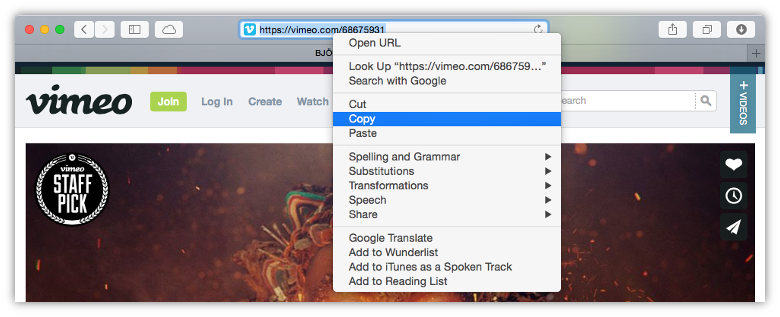
打开浏览器,访问 vimeo.com。搜索你想用 MediaHuman YouTube Downloader 下载的视频。然后,将该视频的 URL 复制到剪贴板。
-
将 URL 粘贴到 Video Downloader
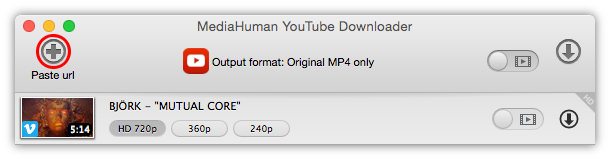
打开 YouTube Downloader,使用应用工具栏上的贴上链接按钮粘贴 Vimeo 视频的 URL。你应该能看到该视频已被添加到下方列表中。请注意,视频的相关信息也会显示在列表中。
-
选择输出格式
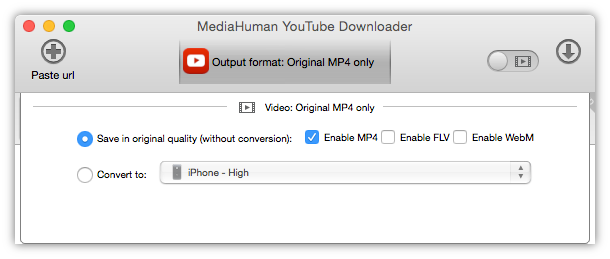
MediaHuman YouTube Downloader 支持多种格式来保存 Vimeo 视频。默认选项是按原样保存视频,即原始 MP4 格式、原始画质。
-
视频+音频 或 仅音频
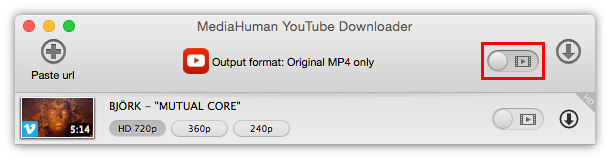
不想要整个视频,只想要音频?没问题!看到工具栏上的那个滑动开关了吗?
-
好了!开始下载!
你已经成功设置好从 Vimeo 下载视频所需的一切。点击视频旁边的开始按钮即可下载它。或者,如果你添加了多个视频,点击工具栏上的全部开始按钮。
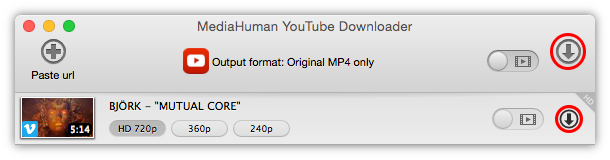
现在,在视频下载的同时,你可以继续使用程序进行其他操作:添加新视频到队列,或查看已下载的文件。
-
完成!
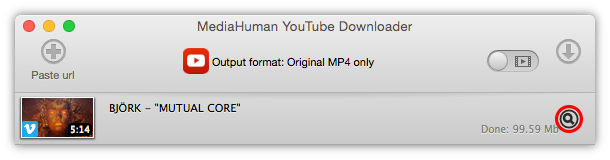
其实,你阅读这篇教程花费的时间,可能比实际完成这些步骤所需的时间还要长。Vimeo 视频现在已经下载完成,你可以点击视频旁边的定位按钮打开它所在的文件夹: