English
 French
 German
 Italian
 Spanish
 Russian
 Turkish
 Portuguese
 Japanese
 Polish
 Korean
 Chinese (Simplified)
 Chinese (Traditional)
De eenvoudigste manier om een Vimeo-video te downloaden
Vimeo is de op één na populairste videohostingdienst, vlak achter YouTube. En net als YouTube kampt het met het probleem dat video's downloaden niet eenvoudig is. Nou ja, misschien heeft de dienst zelf er geen last van, maar wij, de nederige gebruikers, wel. Dus wat zou je doen als je dringend video's van Vimeo moest downloaden?
MediaHuman YouTube Downloader biedt een eenvoudig en 100% effectief antwoord, ook al verwijst de naam van deze handige app naar een andere videohostingdienst. Hier is een zeer eenvoudige stapsgewijze handleiding die je elke keer kunt volgen als je dit probleem tegenkomt.
Deze handleiding is geschreven met de Mac-versie van het programma, maar de stappen zijn hetzelfde voor Windows of Linux.
-
Haal Video Downloader op
Download het programma van onze website en installeer het. Dit duurt een minuutje.
-
Zoek een Vimeo-video die je lokaal wilt opslaan
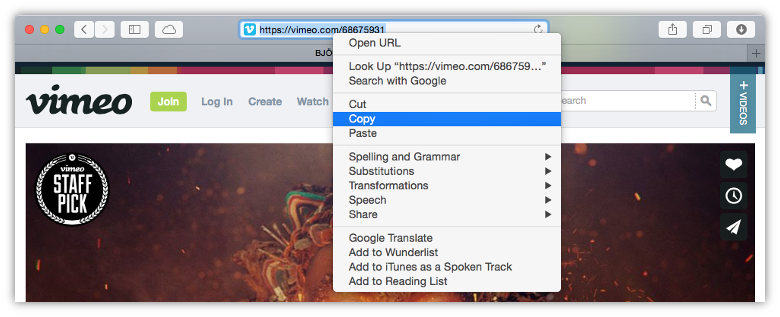
Open je browser en ga naar vimeo.com. Zoek een video die je wilt downloaden met MediaHuman YouTube Downloader. Kopieer daarna de URL van deze video naar het klembord.
-
Geef de URL door aan Video Downloader
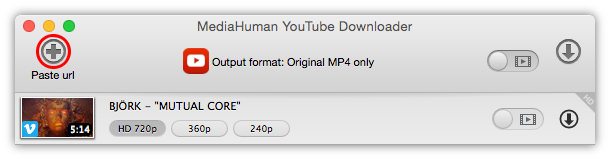
Open YouTube Downloader en plak de URL van de Vimeo-video met de knop Link plakken op de werkbalk van de applicatie. Je ziet dat de clip aan onderstaande lijst is toegevoegd. De informatie over de video wordt ook in de lijst weergegeven.
-
Kies een uitvoerformaat
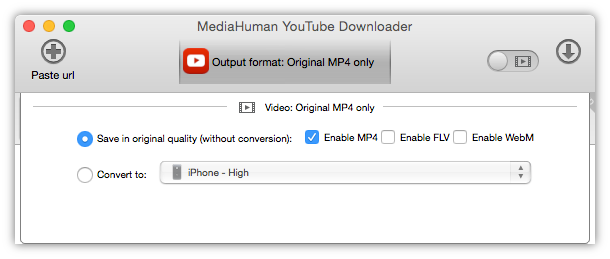
MediaHuman YouTube Downloader ondersteunt een groot aantal videoformaten om Vimeo-video's in op te slaan. Standaard wordt de clip opgeslagen zoals hij is, in het originele MP4-formaat met originele kwaliteit.
-
Video+audio of alleen audio
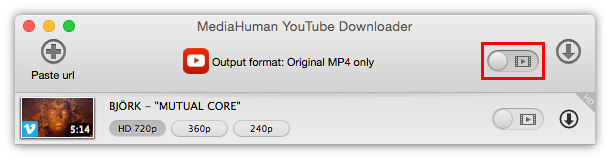
Wil je niet de hele clip, maar alleen het geluid? Geen probleem! Zie je die schuifknop op de werkbalk?
-
Daar gaan we! Downloaden!
Je hebt alles ingesteld wat nodig is om een video van Vimeo te downloaden. Klik op de knop Starten naast de video om hem te downloaden. Of, als je meerdere video's hebt toegevoegd, klik dan op de knop Alles starten op de werkbalk.
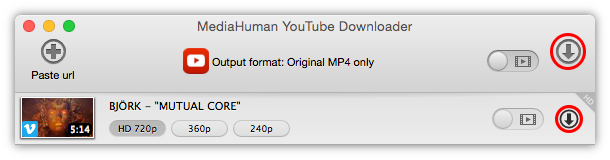
Terwijl je video of video's worden gedownload, kun je gewoon verder werken met het programma: nieuwe video's aan de wachtrij toevoegen of bestanden bekijken die al zijn gedownload.
-
Klaar!
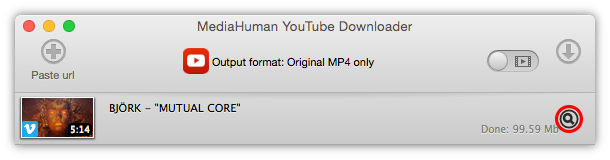
Je hebt eigenlijk meer tijd besteed aan het lezen van deze handleiding dan het daadwerkelijk zou kosten om alles te doen wat erin staat. De video van Vimeo is al gedownload en je kunt nu de map openen waarin hij staat door op de knop Zoeken naast de video te klikken: