English
 French
 German
 Italian
 Spanish
 Russian
 Turkish
 Portuguese
 Dutch
Dutch Polish
 Korean
 Chinese (Simplified)
 Chinese (Traditional)
Vimeo動画を一番簡単な方法でダウンロード
VimeoはYouTubeの次に人気が高い動画ホスティングサービスです。YouTubeのように動画を簡単にダウンロードするにはかなり骨が折れます。恐らくサービス自体は気にも止めないかもしれませんが、我々ユーザーは悩まされています。どうしてもVimeoから動画をダウンロードしなければならない場合どうしますか?
この人気アプリが他の動画ホスティングサービスに触れるとしても、MediaHuman YouTubeダウンローダーは簡単で100%効率の良い方法を提供していると言えます。ここでは、このような問題に直面したときいつでも確認できるとても簡単な手順を追ったチュートリアルを紹介します。
本ガイドはMac版プログラムを使用して記載されていますが、Windows版で
-
ビデオダウンローダーを手に入れる
当社サイトから本プログラムをダウンロードしてください。1分ぐらいで手に入ります。
-
コンピューターに保存したいVimeo動画を置く
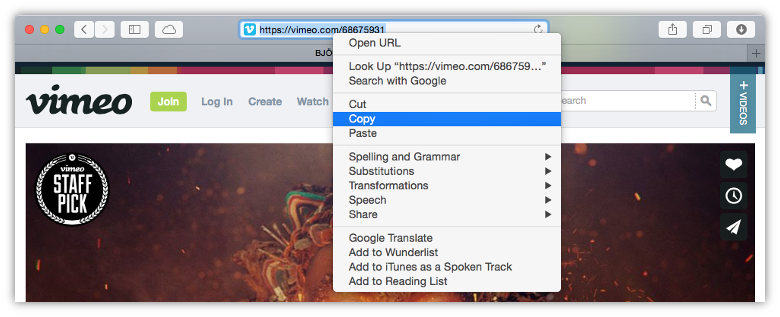
ブラウザーを開き、Vimeo.comへ向かいます。MediaHuman YouTubeダウンローダーを使ってダウンロードしたい動画を検索します。次に、その動画のURLをクリップボードへコピーします。
-
URLをビデオダウンローダーへフィード
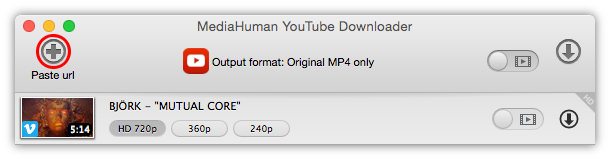
YouTubeダウンローダーを開き、ツールバーにあるURL貼り付けボタンを使ってURLをVimeo動画へ貼り付けます。クリップが下のリストへ追加されているか確認してください。動画情報もリストに表示されているがわかります。
-
出力形式の選択
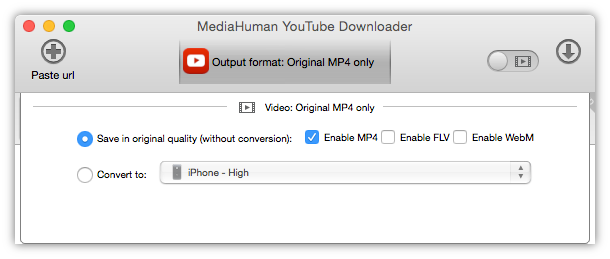
MediaHuman YouTubeダウンローダーはVimeo動画を保存する上で大量の動画形式に対応しています。デフォルト設定ではオリジナル品質のMP4形式でそのままクリップを保存します。
-
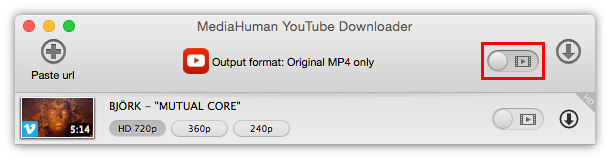
5. 動画+音声 / 音声のみ
動画全部までほしくないけれども、音声だけほしい時がありますよね?確かに!ツールバーにスライダーボタンがあるのがわかりますか?
-
6. さぁ、ダウンロードしましょう!
Vimeoから動画をダウンロードするのに必要な準備は全て整いました。ダウンロードするには、動画の横にある開始ボタンをクリックしてください。複数の動画を追加したい場合は、ツールバーにある全て開始ボタンをクリックしてください。
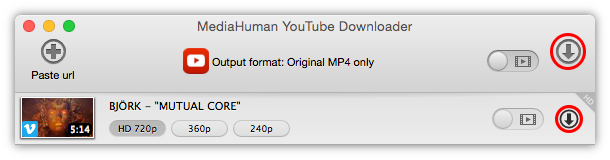
さて、動画のダウンロードが始まりましたが、本プログラムを使って“クエリに新しい動画の追加”や“ダウンロード済みのファイルを閲覧”する作業も継続できます。
-
完了!
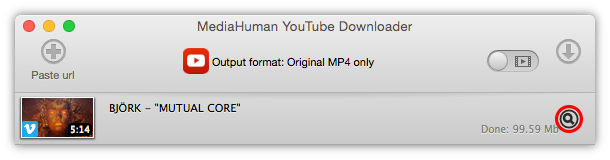
実際のところは、ここで説明する全部を行うよりも多くの時間をこのチュートリアルに割いてきました。動画をVimeoからダウンロードしたので、動画の横にある検索ボタンをクリックすればフォルダーを開くことができます: