 English
 French
 German
 Italian
 Spanish
 Turkish
 Portuguese
 Japanese
 Dutch
Dutch Polish
 Korean
 Chinese (Simplified)
 Chinese (Traditional)
Конвертируем FLAC в ALAC без потери качества всего за 2 минуты
FLAC и ALAC (Apple Lossless) сжимают звук без потерь и сохраняют все детали исходной записи. Разница в том, где их можно слушать. Приложение «Музыка» на Mac и iPhone, как и iTunes в Windows, понимает Apple Lossless, а FLAC нет. iPhone может воспроизвести FLAC из приложения «Файлы», но в медиатеку его не добавит. Поэтому, если вы хотите, чтобы ваши FLAC-альбомы были в «Музыке» или синхронизировались с iPhone, конвертируйте их в ALAC. Оба формата без потерь, так что качество при этом никак не пострадает.
В этой инструкции показана версия программы для Mac, но в Windows всё делается так же.
-
Добавьте файлы FLAC
Запустите MediaHuman Audio Converter и перетащите файлы FLAC в его окно. Можно и по-другому: нажмите Добавить файлы на панели инструментов и выберите их в диалоге. Добавляйте сколько угодно: всё сконвертируется за один раз.
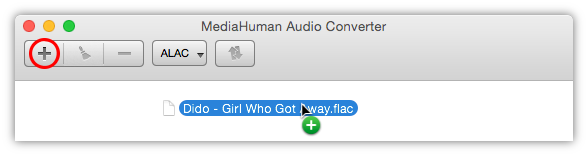
-
Разделите альбом, если к нему есть файл CUE
Некоторые FLAC-альбомы состоят из одного большого файла и маленького файла .cue, в котором отмечено, где начинается каждый трек. Найдя файл CUE, программа спросит, разделить ли альбом сейчас. Ответьте Да, чтобы получить отдельные песни, или Нет, чтобы оставить весь альбом одним файлом.
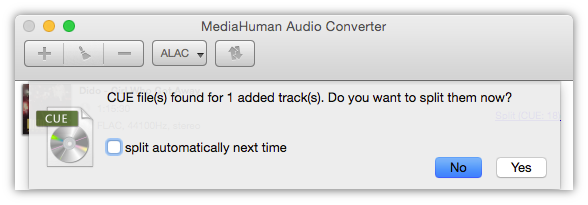
-
Выберите формат ALAC
Нажмите кнопку выходного формата на панели инструментов, чтобы открыть список форматов, и выберите ALAC.
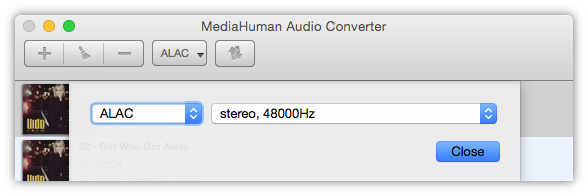
-
Сохраните исходное качество
В списке рядом с ALAC выберите пункт Настроить. В открывшемся окне оставьте у параметров Каналы, Частота и Разрядность вариант исходный и нажмите OK. Тогда файлы ALAC получатся ровно того же качества, что и ваши FLAC.
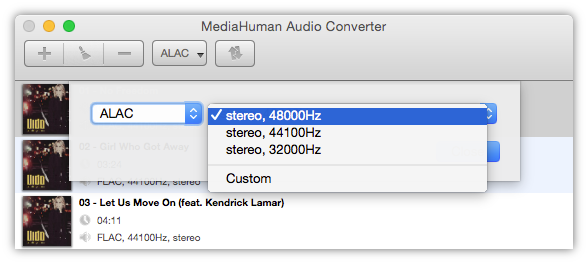
-
Запустите конвертацию
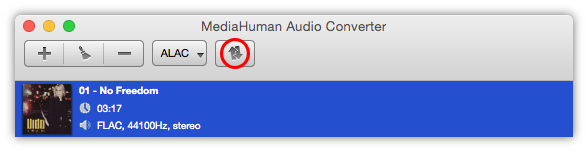
Закройте окно формата и нажмите Начать конвертацию на панели инструментов. Пока файлы конвертируются, эта кнопка превращается в Остановить конвертацию, так что прервать процесс можно в любой момент. Программа задействует все ядра процессора, поэтому даже большой альбом конвертируется быстро. Если хотите оставить часть ядер для других задач, откройте Настройки и на вкладке Общие воспользуйтесь параметром Ограничить количество процессоров.
-
Отправьте файлы в «Музыку»
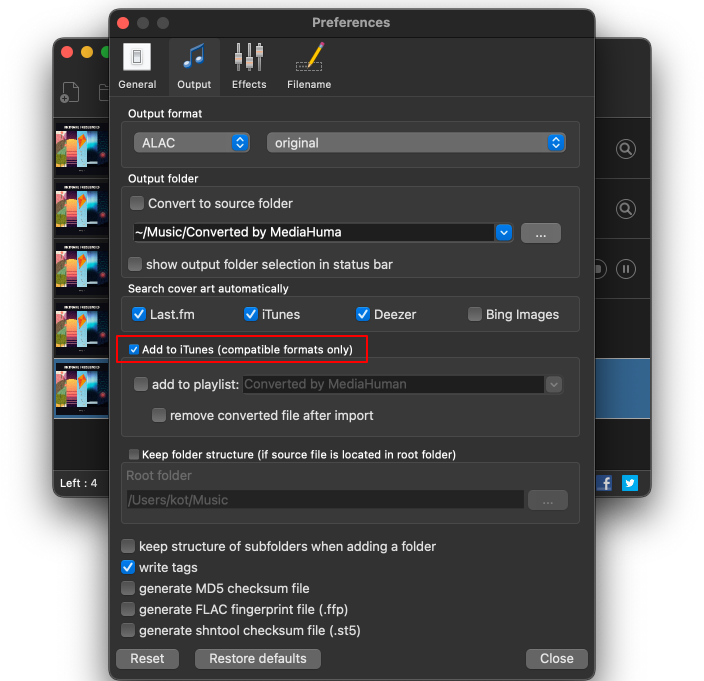
Чтобы новые файлы сами попадали в медиатеку, откройте Настройки, перейдите на вкладку Вывод и включите Добавить в iTunes (только совместимые форматы). На Mac файлы попадут в приложение «Музыка», которое пришло на смену iTunes. Оттуда они синхронизируются с iPhone вместе с остальной музыкой.


Совет: смените обложку
Если у трека нет обложки или она не та, перетащите картинку в формате JPG или PNG прямо на трек в списке, пока конвертация ещё не началась. Новая обложка попадёт в сконвертированный файл. Чтобы поставить одну картинку сразу нескольким трекам, выделите их, щёлкните правой кнопкой и выберите Установить обложку.