 English
 French
 German
 Italian
 Spanish
 Russian
 Turkish
 Portuguese
 Dutch
Dutch Polish
 Korean
 Chinese (Simplified)
 Chinese (Traditional)
2分以内で劣化なくFLACをALACへ変換
FLACとALAC(Apple Lossless)はどちらもロスレス形式で、元の録音の細部まですべて保持します。違いは使える場所です。MacとiPhoneのミュージックApp、そしてWindows版のiTunesはApple Losslessに対応していますが、FLACには対応していません。iPhoneはファイルAppからFLACファイルを再生できますが、ミュージックライブラリには追加されません。FLACのアルバムをミュージックAppに入れたい場合やiPhoneに同期したい場合は、ALACに変換しましょう。どちらもロスレス形式なので、変換しても音質は一切落ちません。
このガイドではMac版を使っていますが、Windows版でも手順は同じです。
-
FLACファイルを追加する
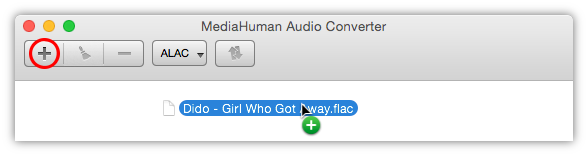
MediaHuman Audio Converterを起動し、FLACファイルをウィンドウにドラッグします。ツールバーのファイル追加ボタンをクリックして、ダイアログから選ぶこともできます。ファイルはいくつでも追加でき、まとめて一度に変換されます。
-
CUEファイルがあればアルバムを分割する
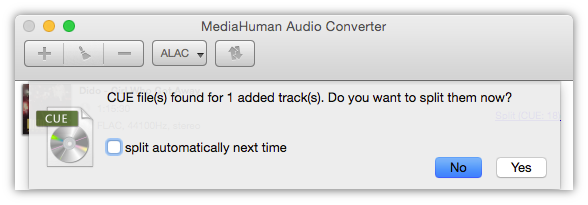
FLACのアルバムの中には、1つの大きなファイルと、各トラックの開始位置を記録した小さな.cueファイルがセットになっているものがあります。CUEファイルが見つかると、アルバムを今すぐ分割するかどうかを尋ねられます。はいを選ぶと曲ごとのファイルに、いいえを選ぶとアルバム全体が1つのファイルのままになります。
-
出力形式にALACを選ぶ
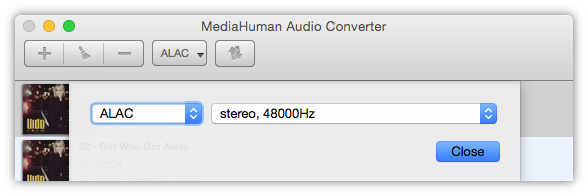
ツールバーの出力形式ボタンをクリックして形式の一覧を開き、ALACを選択します。
-
元の音質を保つ
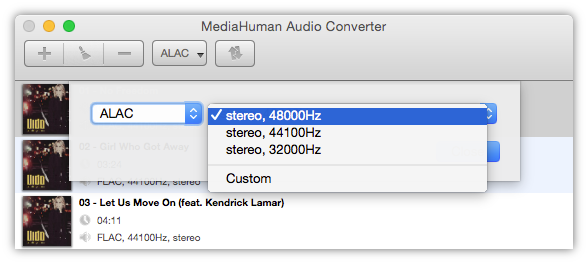
ALACの横の一覧でカスタムを選びます。開いたウィンドウでチャンネル、サンプルレート、ビット深度がすべてオリジナルになっていることを確認し、OKをクリックします。これでALACファイルはFLACファイルとまったく同じ音質になります。
-
変換を開始する
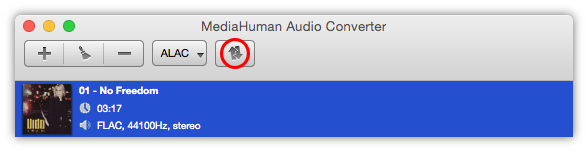
形式のウィンドウを閉じ、ツールバーの変換開始をクリックします。変換中はこのボタンが変換停止に変わるので、いつでも中止できます。プロセッサのすべてのコアを使うため、大きなアルバムでもすぐに終わります。ほかの作業用にコアを空けておきたい場合は、プリファレンスを開き、一般タブの使用するプロセッサ数の制限を使ってください。
-
ミュージックAppに送る
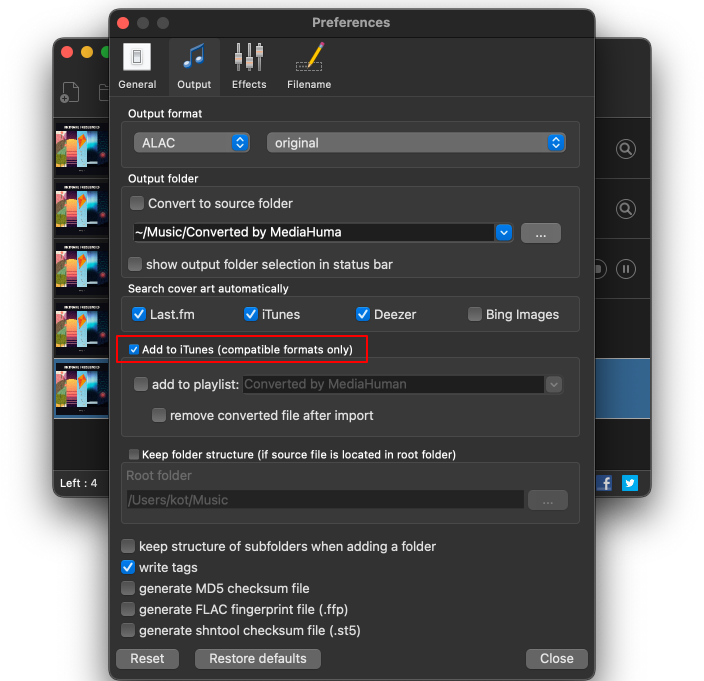
変換したファイルを自動でライブラリに追加するには、プリファレンスを開いて出力タブに移動し、iTunesに追加 (互換性のあるフォーマットのみ)をオンにします。Macでは、iTunesの後継であるミュージックAppに追加されます。あとはほかの曲と同じようにiPhoneに同期されます。


ヒント:カバー画像を変更する
カバー画像がない曲や、違う画像が付いている曲には、変換を始める前にJPGまたはPNGの画像をリスト内の曲に直接ドラッグしてください。変換後のファイルに新しいカバー画像が埋め込まれます。複数の曲に同じ画像をまとめて設定するには、曲を選択して右クリックし、カバー画像を設定を選びます。