 English
 French
 German
 Italian
 Spanish
 Russian
 Turkish
 Portuguese
 Japanese
 Dutch
Dutch Korean
 Chinese (Simplified)
 Chinese (Traditional)
Konwersja FLAC do Apple Lossless bez utraty jakości w 2 minuty
FLAC i ALAC (Apple Lossless) to formaty bezstratne: oba zachowują każdy szczegół oryginalnego nagrania. Różnią się tym, gdzie działają. Aplikacja Muzyka na Macu i iPhonie, a także iTunes w Windows, obsługują Apple Lossless, ale nie FLAC. iPhone odtworzy plik FLAC z aplikacji Pliki, ale nie doda go do biblioteki muzycznej. Jeśli więc chcesz mieć albumy FLAC w aplikacji Muzyka albo zsynchronizować je z iPhone’em, przekonwertuj je na ALAC. Oba formaty są bezstratne, więc nie stracisz nic na jakości.
Ten poradnik pokazuje wersję programu na Maca, ale w Windows kroki są takie same.
-
Dodaj pliki FLAC
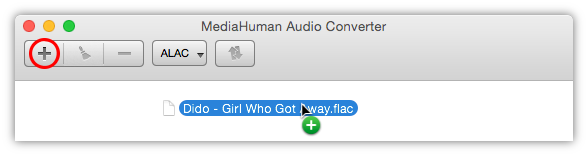
Uruchom MediaHuman Audio Converter i przeciągnij pliki FLAC do jego okna. Możesz też kliknąć Dodaj pliki na pasku narzędzi i wybrać je w oknie dialogowym. Dodaj ich tyle, ile chcesz: wszystkie zostaną przekonwertowane za jednym razem.
-
Podziel album, jeśli ma plik CUE
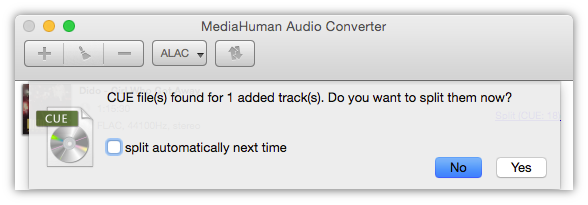
Niektóre albumy FLAC to jeden duży plik i mały plik .cue, który zaznacza, gdzie zaczyna się każdy utwór. Gdy program znajdzie plik CUE, zapyta, czy podzielić album od razu. Wybierz Tak, aby dostać osobne utwory, albo Nie, aby zostawić cały album w jednym pliku.
-
Wybierz ALAC jako format wyjściowy
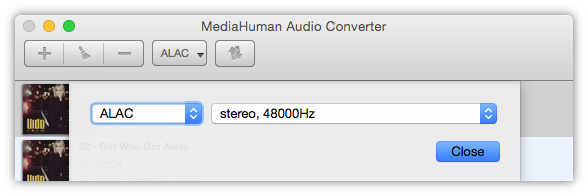
Kliknij przycisk formatu wyjściowego na pasku narzędzi, aby otworzyć listę formatów, i wybierz ALAC.
-
Zachowaj oryginalną jakość
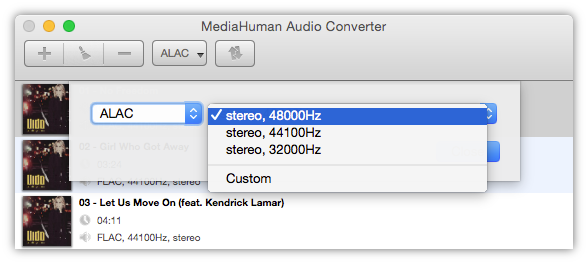
Na liście obok ALAC wybierz Własne. W oknie, które się otworzy, upewnij się, że Kanały, Częstotliwość próbkowania i Głębia bitowa są ustawione na oryginalne, a potem kliknij OK. Pliki ALAC będą miały wtedy dokładnie taką samą jakość jak pliki FLAC.
-
Rozpocznij konwersję
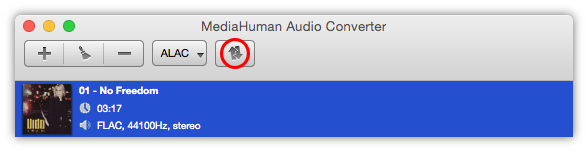
Zamknij okno formatu i kliknij Rozpocznij konwersję na pasku narzędzi. W trakcie konwersji ten przycisk zmienia się w Zatrzymaj konwersję, więc w każdej chwili możesz ją przerwać. Program korzysta ze wszystkich rdzeni procesora, dlatego nawet duży album jest gotowy szybko. Jeśli wolisz zostawić część rdzeni do innej pracy, otwórz Ustawienia i użyj opcji Ustal liczbę używanych procesorów na karcie Ogólne.
-
Wyślij pliki do aplikacji Muzyka
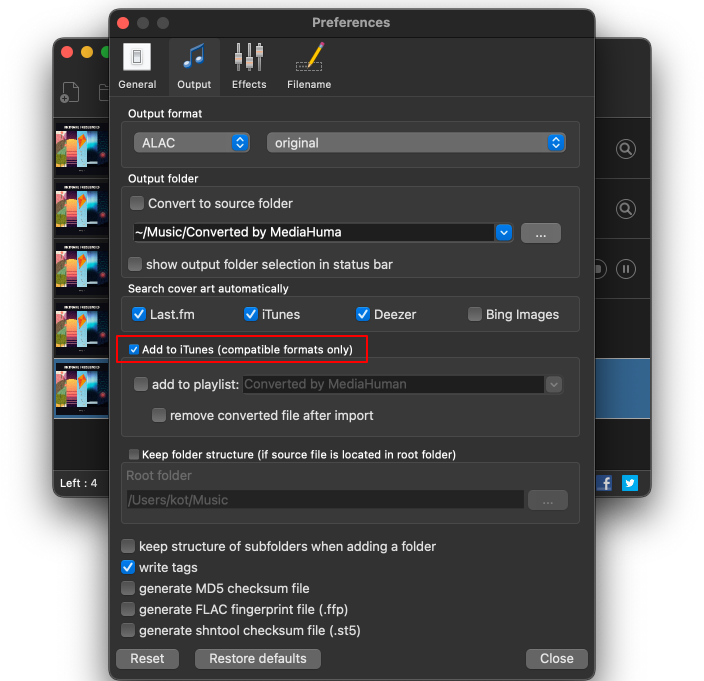
Aby nowe pliki same trafiały do biblioteki, otwórz Ustawienia, przejdź na kartę Wyjście i włącz Dodaj do iTunes (tylko kompatybilne formaty). Na Macu trafią wtedy do aplikacji Muzyka, która zastąpiła iTunes. Stamtąd zsynchronizują się z iPhone’em jak reszta twojej muzyki.


Wskazówka: zmień okładkę
Jeśli utwór nie ma okładki albo ma niewłaściwą, przeciągnij obraz JPG lub PNG prosto na utwór na liście, zanim rozpoczniesz konwersję. Przekonwertowany plik dostanie nową okładkę. Aby ustawić ten sam obraz kilku utworom naraz, zaznacz je, kliknij prawym przyciskiem myszy i wybierz Ustaw okładkę.