 English
 French
 German
 Italian
 Spanish
 Russian
 Turkish
 Portuguese
 Japanese
 Dutch
Dutch Korean
 Chinese (Simplified)
 Chinese (Traditional)
Jak przekonwertować WMA na AAC lub ALAC dla iTunes
Windows Media Audio, w skrócie WMA, to stary, popularny format audio opracowany i spopularyzowany przez Microsoft. Powstał jako alternatywa dla MP3 i szybko rozwinął się do wyższej jakości (WMA Pro), a nawet do kompresji bezstratnej (WMA lossless). Jedyna wada tego formatu - nie można go odtworzyć na urządzeniach Mac i iOS. Żadnym sposobem.
Możesz jednak łatwo przekonwertować swoją kolekcję muzyki WMA do jednego z natywnych formatów iTunes - AAC lub ALAC - korzystając z MediaHuman Audio Converter. Cała operacja to zaledwie kilka prostych kroków, które zajmą Ci 3 minuty lub mniej.
-
Otwórz pliki WMA
Uruchom MediaHuman Audio Converter, a następnie przeciągnij i upuść w oknie programu wszystkie pliki WMA, które chcesz dodać do iTunes. Możesz też skorzystać ze standardowego okna otwierania plików, klikając przycisk Dodaj na pasku narzędzi.
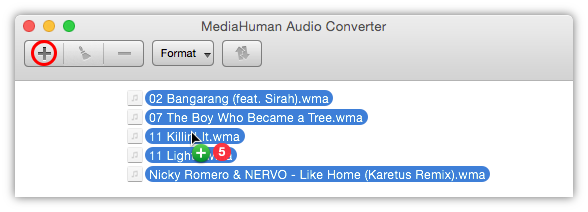
-
Wybierz format wyjściowy
Zarówno ALAC, jak i AAC są obsługiwane przez iTunes, podobnie jak MP3, więc możesz wybrać dowolny z nich. Aby to zrobić, po prostu kliknij przycisk wyboru formatu na pasku narzędzi, aby otworzyć okno pokazane poniżej.
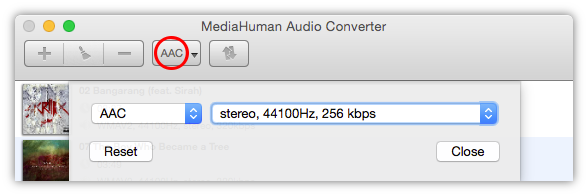
Zwróć uwagę, że możesz też kliknąć strzałkę na przycisku, aby otworzyć listę ostatnio używanych formatów audio.
-
Skonfiguruj dodatkowe ustawienia wyjściowe
Otwórz Preferencje aplikacji i wybierz zakładkę Wyjście. Dostosuj żądaną jakość formatu wyjściowego. Możesz wybrać jeden z predefiniowanych wariantów lub wybrać Własne, aby określić własną kombinację bitrate i częstotliwości próbkowania.
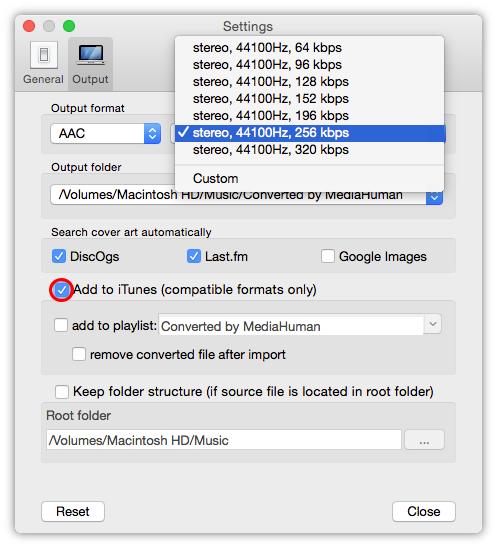
Włącz opcję Dodaj do iTunes, aby przekonwertowana muzyka trafiła bezpośrednio do iTunes.
-
Kliknij Konwertuj
Wierz lub nie, ale prawie skończyliśmy. Kliknij przycisk Konwertuj, aby rozpocząć proces. W zależności od liczby wybranych plików i ustawień konwersji może to chwilę potrwać.

-
Obserwuj konwersję plików WMA
A w czasie oczekiwania przypomnimy, że MediaHuman Audio Converter przeprowadza konwersję, wykorzystując wszystkie dostępne rdzenie procesora i dokładnie równoważąc obciążenie między nimi dla maksymalnej wydajności. Dlatego zanim skończysz czytać ten tekst, konwersja do iTunes prawdopodobnie już się zakończyła. Sprawdź!
-
Gotowe
Gratulacje! Przy minimalnym nakładzie czasu i wysiłku udało Ci się przekonwertować pliki WMA do iTunes.