 English
 French
 German
 Italian
 Spanish
 Russian
 Turkish
 Portuguese
 Japanese
 Polish
 Korean
 Chinese (Simplified)
 Chinese (Traditional)
Hoe je WMA omzet naar AAC of ALAC voor iTunes
Windows Media Audio, kortweg WMA, is een oud, populair audioformaat ontwikkeld en gepopulariseerd door Microsoft. WMA begon als alternatief voor MP3 en ontwikkelde zich al snel naar hogere kwaliteit (WMA Pro) en zelfs lossless compressie (WMA lossless). Het enige nadeel van het formaat – het kan niet worden afgespeeld op Mac- en iOS-apparaten. Geen enkele manier.
Maar je kunt je WMA-muziekcollectie eenvoudig omzetten naar een van de native iTunes-formaten – AAC of ALAC – met MediaHuman Audio Converter. De hele operatie bestaat uit slechts een paar simpele stappen die je in 3 minuten of minder kunt uitvoeren.
-
WMA-bestanden openen
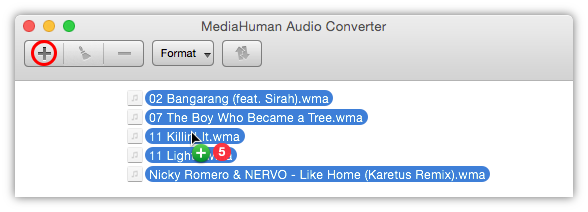
Start MediaHuman Audio Converter, sleep dan alle WMA-bestanden die je aan iTunes wilt toevoegen naar het venster. Je kunt ook het standaard Openen-dialoogvenster gebruiken door op de knop Toevoegen op de werkbalk te klikken.
-
Selecteer het uitvoerformaat
Zowel ALAC als AAC worden ondersteund door iTunes, net als MP3, dus je kunt elk van deze kiezen. Klik daarvoor gewoon op de knop voor formaatselectie op de werkbalk om het onderstaande dialoogvenster te openen.
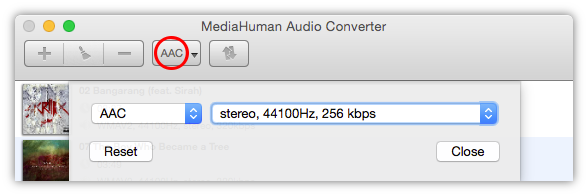
Let op: je kunt ook op de pijl op de knop klikken om de lijst met laatst gebruikte audioformaten te openen.
-
Extra uitvoerinstellingen configureren
Open de Voorkeuren van de applicatie en kies het tabblad Uitvoer. Pas de gewenste kwaliteit van het uitvoerformaat aan. Je kunt kiezen uit een van de vooraf ingestelde varianten, of Aangepast kiezen om je eigen combinatie van bitrate en samplefrequentie op te geven.
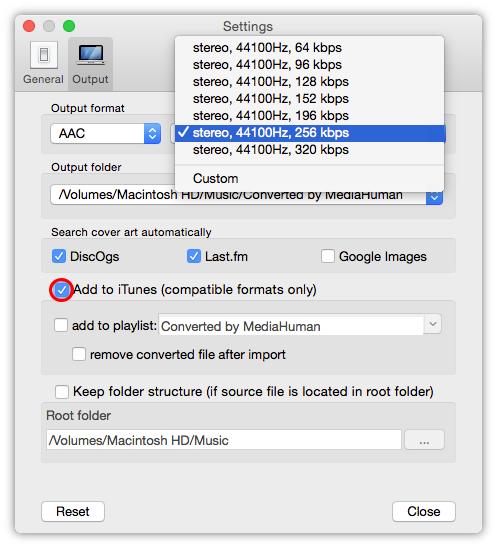
Schakel de optie Toevoegen aan iTunes in om je geconverteerde muziek direct in iTunes te zetten.
-
Klik op Converteren
Geloof het of niet, maar we zijn bijna klaar. Klik op de knop Converteren om het proces te starten. Afhankelijk van het aantal geselecteerde bestanden en de conversie-instellingen kan dit even duren.

-
Bekijk hoe je WMA-bestanden worden omgezet
En terwijl je kijkt, willen we je eraan herinneren dat MediaHuman Converter de conversie uitvoert met alle beschikbare CPU-cores, waarbij de belasting nauwkeurig wordt verdeeld voor optimale prestaties. Dus tegen de tijd dat je klaar bent met dit stukje lezen, is de conversie naar iTunes waarschijnlijk al klaar. Ga maar kijken!
-
Klaar
Gefeliciteerd! Met minimale tijd en moeite heb je je WMA-bestanden succesvol naar iTunes omgezet.