 English
 French
 Italian
 Spanish
 Russian
 Turkish
 Portuguese
 Japanese
 Dutch
Dutch Polish
 Korean
 Chinese (Simplified)
 Chinese (Traditional)
Wie konvertiert man WMA nach AAC oder ALAC für iTunes
Windows Media Audio oder kurz WMA ist ein altes populäreres Audio Format das von Microsoft entwickelt und verbreitet wurde. Beginnend als Alternative zu MP3, WMA entwickelte schnell eine höhere Qualität (WMA Pro) und sogar Kompression ohne Qualitätsverlust (WMA lossless). Der einzige Nachteil dieses Formats ist das es nicht auf Macs und IOS Geräten abgespielt werden kann. Es geht nicht.
Aber Sie können Ihre WMA Musiksammlung zu einem der iTunes Formate konvertieren (AAC oder ALAC) indem Sie den MediaHuman Audio Converter nutzen. Der gesamte Vorgang besteht aus wenigen Schritten die in weniger als 3 Minuten durchführen können.
Diese Anleitung wurde geschrieben unter Nutzung der Mac Version der Software, aber die Schritte unter Windows sind die gleichen.
-
Oeffnen der WMA Dateien
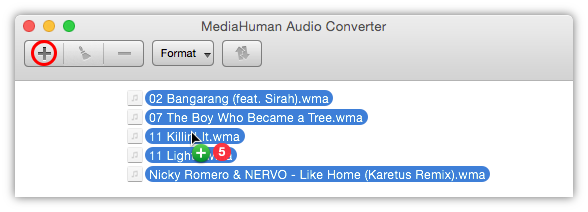
Starten Sie MediaHuman Audio Converter, ziehen Sie (drag and drop) alle WMA Dateien die sie zu iTunes hinzufügen möchten ins Fenster. Sie können auch den Standard Öffnen Dialog nutzen indem sie die Hinzufügen Schaltfläche in der Menu Zeile klicken.
-
Wählen Sie das Ausgabeformat
ALAC und AAC werden von iTunes unterstützt, sowie MP3, sie können jedes dieser Formate auswählen. Dazu klicken Sie einfach die Format auswählen Schaltfläche in der Menu Zeile um nachfolgenden Dialog zu öffnen:
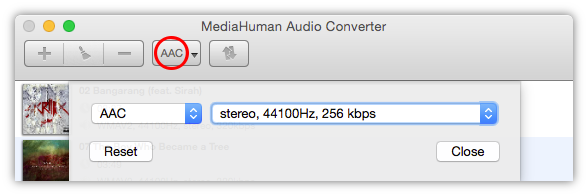
Anmerkung: Sie können auch den Pfeil klicken um die Liste der zuletzt genutzten Audioformate anzuzeigen.
-
Konfiguration zusätzlicher Ausgabeeinstellungen
Öffnen sie die Eigenschaften der Anwendung und wählen Sie den Ausgabe Karteireiter. Passen Sie die gewünschte Qualität des Ausgabeformats an> Sie können entweder eine der vordefinierten Varianten wählen, oder mit der Auswahl Benutzerdefiniert ihre eigene Kombination aus Bitrate und Frequenz einstellen.
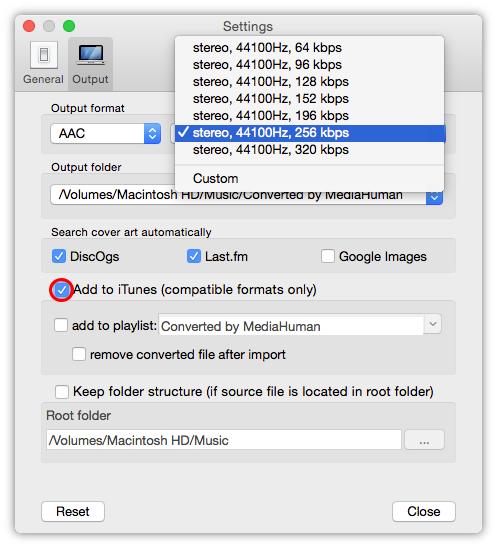
Schalten sie die Zu iTunes hinzufügen Option ein um die konvertierte Musik direkt zu iTunes hinzuzufügen.
-
Klicken sie Konvertieren
Glauben Sie es oder nicht, Sie haben es fast geschafft. Klicken Sie die Konvertieren Schaltfläche und starten sie den Prozess. Abhängig von der Anzahl der ausgewählten Dateien und den Konvertierungseinstellungen kann dies längere Zeit in Anspruch nehmen.

-
Beobachten Sie wie Ihre WMA Dateien konvertiert werden
Und während sie dies beobachten, möchten wir Sie daran erinnern das der MediaHuman Converter für die Konvertierung alle verfügbareren CPU Kerne nutzt, indem die Last für eine bestmögliche Leistung ausbalanciert wird. Daher ist die Konvertierung vermutlich bereits beendet während Sie hier zu Ende lesen. Sehen Sie nach!
-
Herzlichen Glückwunsch!
Mit minimalem Zeitaufwand und Anstrengung haben Sie Ihre WMA Dateien nach iTunes konvertiert.