 English
 French
 German
 Italian
 Spanish
 Russian
 Turkish
 Portuguese
 Japanese
 Polish
 Korean
 Chinese (Simplified)
 Chinese (Traditional)
Handleidingen over het gebruik van Audio Converter
Moet je audiobestanden omzetten of het audiospoor uit een video halen? Dan helpt onze Audio Converter je verder.
Deze handleidingen beschrijven het omzetten van veelgebruikte formaten. Het proces is opgedeeld in eenvoudige stappen. Zo kun je ze zonder problemen herhalen.
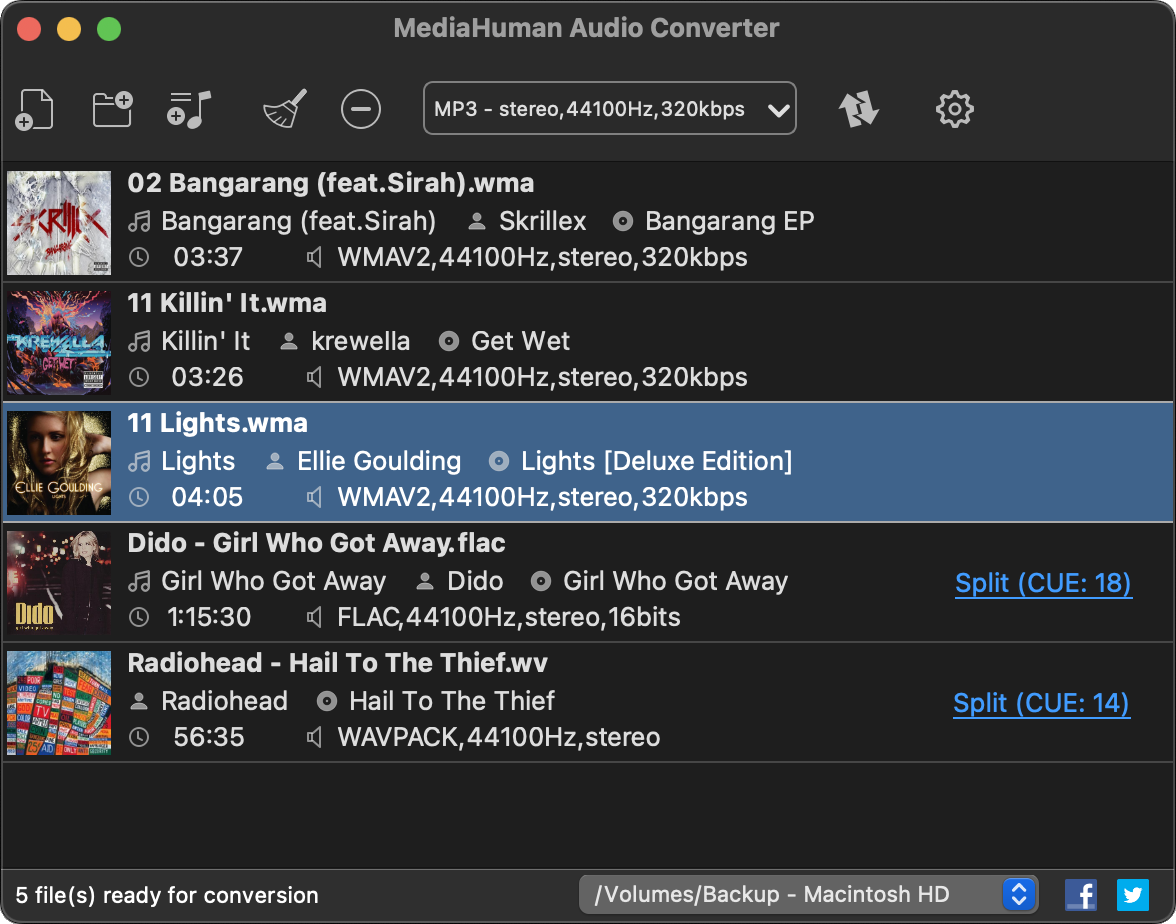
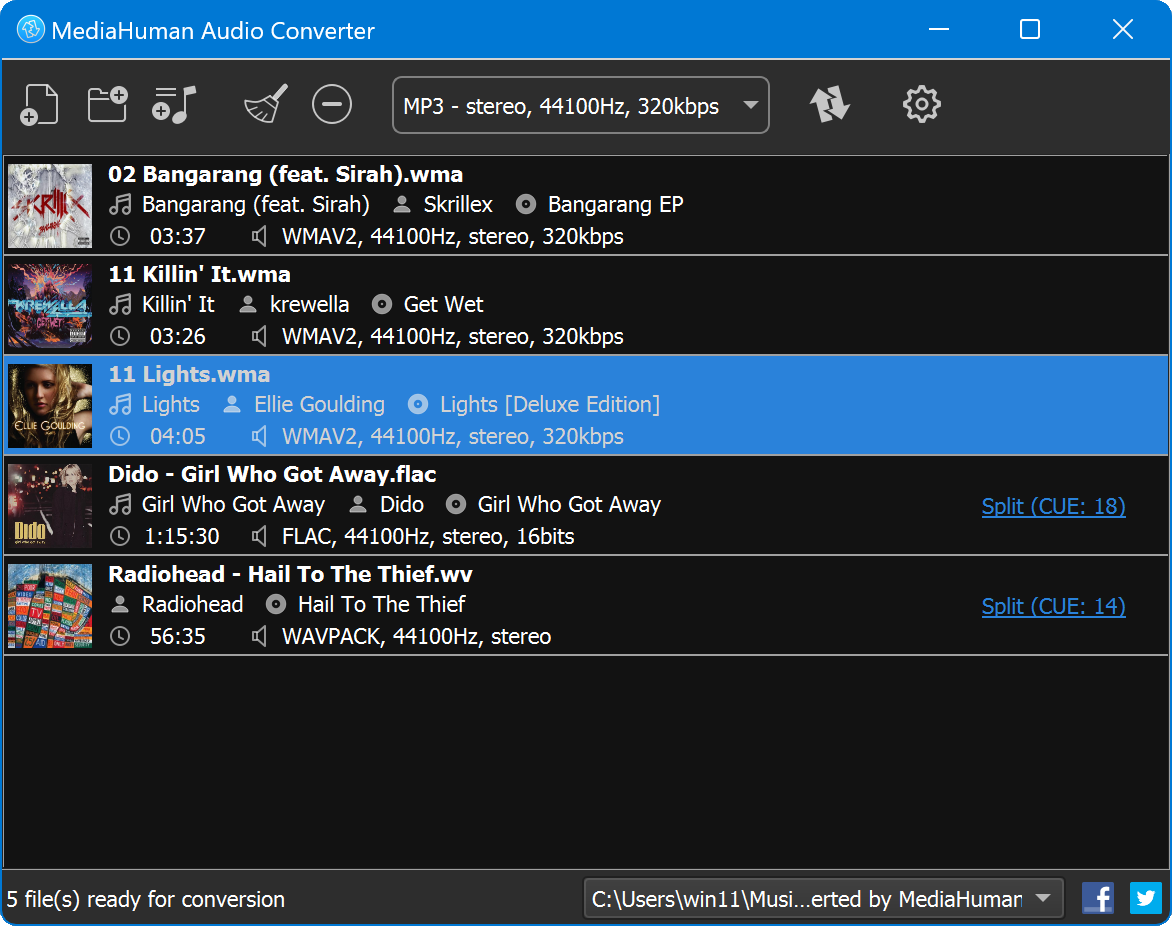

Stapsgewijze instructies
Hoe je WavPack omzet naar MP3
Het WavPack-formaat werd ontwikkeld als een poging om een compromis te bieden tussen lossy en lossless audioformaten. Het WV/WVC-bestandsformaat is eigenlijk een pakket van twee bestanden: een lossy afspeelbare gecomprimeerde audio en een "correctie": de data die nodig is om lossy audio terug om te zetten naar lossless. Helaas kunnen niet veel spelers WavPack daadwerkelijk lezen, dus moeten gebruikers een manier vinden om WavPack om te zetten naar MP3. En daarom besloten we een korte handleiding voor te bereiden die laat zien hoe je bestanden van WavPack omzet naar het MP3-formaat. Deze handleiding is geschreven met de Mac-versie van het programma, maar de stappen voor Windows zijn hetzelfde
Hoe je APE+CUE omzet naar MP3
Monkey's Audio, of APE, is een geprezen open formaat voor lossless compressie van audiodata. Vergeleken met FLAC biedt Monkey's Audio iets meer compressie ten koste van de symmetrie tussen coderen en decoderen. Dit betekent dat een typisch APE-bestand dezelfde resources nodig heeft om te decoderen en af te spelen als de resources die nodig waren om het te coderen. Daarom vragen veel mensen zich af hoe ze APE eenvoudig kunnen omzetten naar MP3. Hoewel MP3 lossy is, kan het inderdaad worden afgespeeld op de meeste computers en handheld-spelers. Hier is een stapsgewijze handleiding om bestanden van APE om te zetten naar het MP3-formaat. Deze handleiding is geschreven met de Mac-versie van het programma, maar de stappen voor Windows zijn hetzelfde
Hoe je WMA omzet voor iTunes
Windows Media Audio, kortweg WMA, is een oud, populair audioformaat ontwikkeld en gepopulariseerd door Microsoft. WMA begon als alternatief voor MP3 en ontwikkelde zich al snel naar hogere kwaliteit (WMA Pro) en zelfs lossless compressie (WMA lossless). Het enige nadeel: het formaat kan niet worden afgespeeld op Mac- en iOS-apparaten. Maar je kunt je WMA-muziekcollectie eenvoudig omzetten naar een van de eigen iTunes-formaten (AAC of ALAC) met MediaHuman Audio Converter. De hele operatie bestaat uit slechts een paar simpele stappen die je in 3 minuten of minder kunt uitvoeren.
iTunes-muziek overzetten naar een USB-stick om in de auto te beluisteren
Heb je een rijke muziekverzameling in iTunes en wil je dezelfde muziek in de auto beluisteren? Met MediaHuman Audio Converter zet je je iTunes-muziek eenvoudig op een USB-stick die je overal mee naartoe neemt. Volg de onderstaande stappen en binnen slechts een paar minuten staan je iTunes-albums op de USB-stick. Deze handleiding is geschreven met de Mac-versie van het programma, maar de stappen voor Windows zijn hetzelfde
Hoe je FLAC omzet naar ALAC met tags en hoesfoto's
FLAC en ALAC (Apple Lossless) zijn allebei lossless formaten: ze bewaren elk detail van de originele opname. Het verschil zit in waar ze werken. De Muziek-app op de Mac en de iPhone, en ook iTunes op Windows, ondersteunen Apple Lossless, maar geen FLAC. Een iPhone kan een FLAC-bestand wel afspelen vanuit de Bestanden-app, maar zet het niet in je muziekbibliotheek. Wil je je FLAC-albums dus in de Muziek-app hebben of naar je iPhone synchroniseren, zet ze dan om naar ALAC. Omdat beide formaten lossless zijn, verlies je onderweg geen kwaliteit. Deze handleiding gebruikt de Mac-versie van het programma, maar op Windows zijn de stappen hetzelfde.
MP4-video omzetten naar MP3
Soms moet je het audiospoor uit een MP4-videobestand halen en opslaan in MP3-formaat. Bijvoorbeeld om het nummer uit een muziekvideo te halen. Of om spraak uit educatieve video's, interviews of lezingen te halen om later te beluisteren. Hier is een korte handleiding over hoe je dit doet met onze app. Deze handleiding is geschreven met de Mac-versie van het programma, maar de stappen zijn hetzelfde voor Windows.
Hoe je WMA omzet naar MP3
Soms vind je een heleboel WMA-bestanden op je computer, vooral als je van pc naar Mac bent overgestapt. Windows Media Player was de standaardapplicatie voor het rippen van cd's op Windows, en het standaard uitvoerformaat was natuurlijk WMA. Zonder tools van derden is het onmogelijk om WMA-muziek op de Mac te gebruiken. Deze korte handleiding helpt je verder. Deze handleiding is geschreven met de Mac-versie van het programma, maar de stappen voor Windows zijn hetzelfde
M4A omzetten naar MP3
M4A en AAC zijn populaire audioformaten, vooral op Apple-apparaten, omdat ze worden ondersteund door het besturingssysteem en goed worden afgespeeld in iTunes. Maar wat als je overstapt naar een pc of je apparaat het niet ondersteunt? In dat geval moet je M4A-bestanden omzetten naar MP3-formaat. Daarvoor raden we onze gratis audioconverter aan. Deze handleiding is geschreven met de Mac-versie van het programma, maar de stappen voor Windows zijn hetzelfde
Hoe je FLAC+CUE omzet naar MP3
FLAC (Free Lossless Audio Codec) is een zeer populair open formaat voor lossless compressie van audiodata. Samen met APE, ALAC, WavPack en WMA Lossless wordt dit formaat geroemd onder muziekliefhebbers. Ondanks alle voordelen heeft het formaat één groot nadeel: de bestandsgrootte. Een audioschijf omgezet naar FLAC neemt ongeveer 400-500 MB in beslag. Voor een moderne pc is dat niet veel, maar behoorlijk zwaar voor mobiele apparaten. Hier leer je hoe je snel bestanden van FLAC omzet naar het lichtere MP3. Deze handleiding is geschreven met de Mac-versie van het programma, maar de stappen voor Windows zijn hetzelfde