 English
 French
 German
 Spanish
 Russian
 Turkish
 Portuguese
 Japanese
 Dutch
Dutch Polish
 Korean
 Chinese (Simplified)
 Chinese (Traditional)
Informazioni su Audio Converter
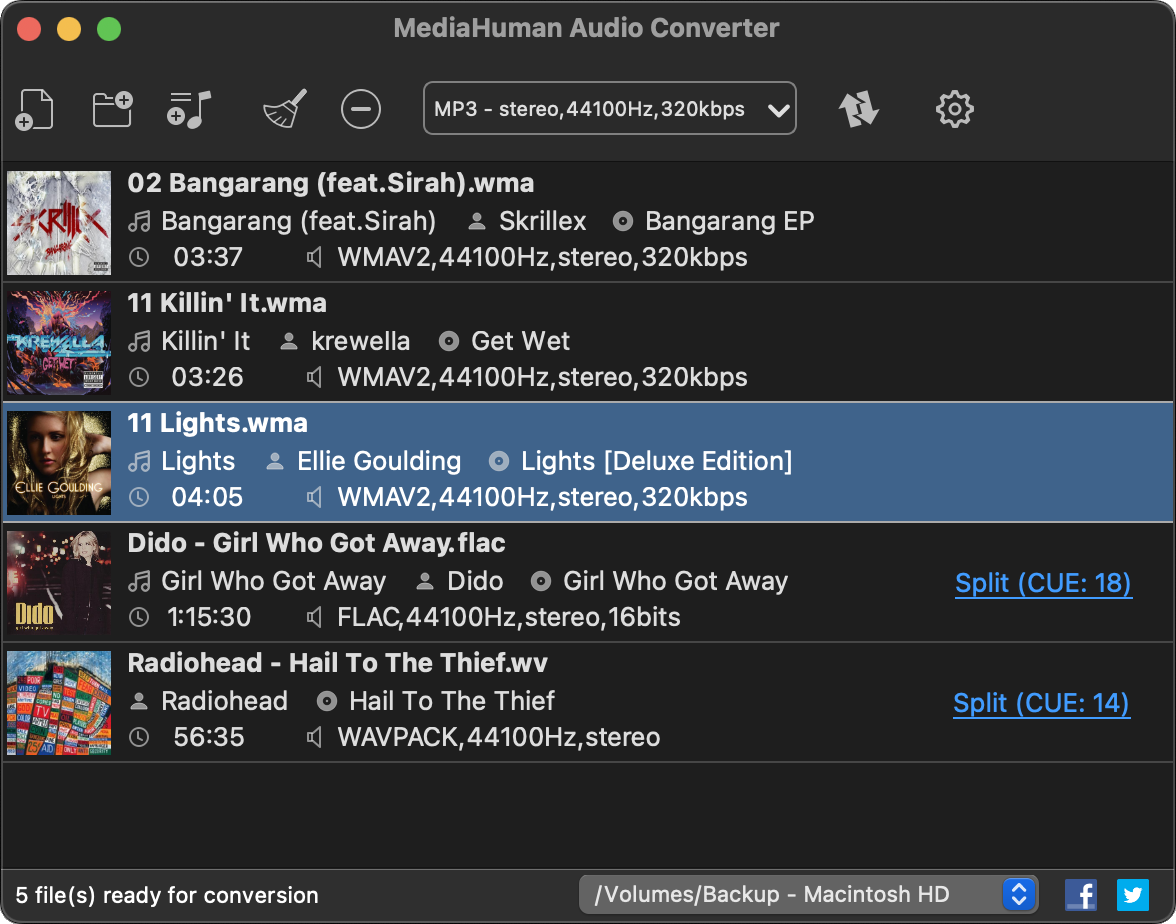
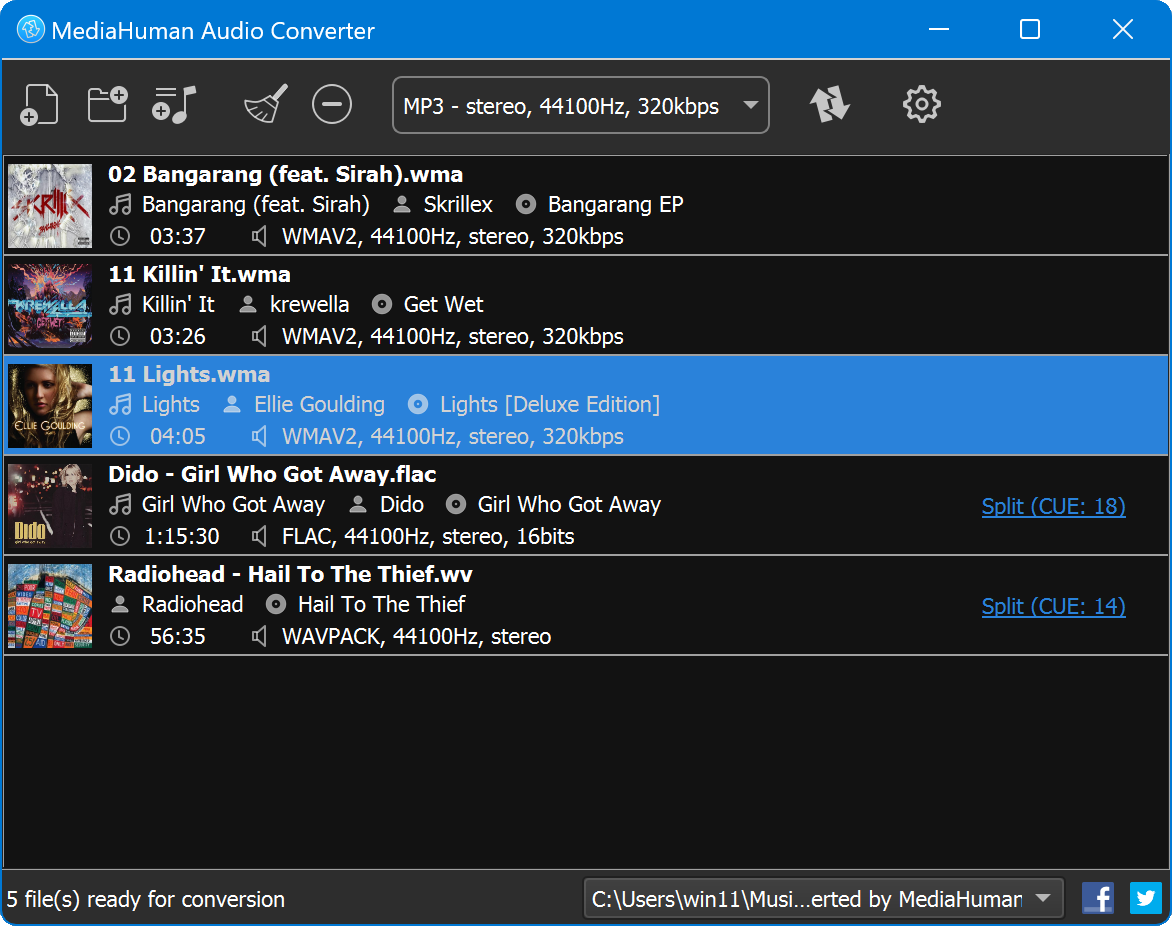
Se avete bisogno di convertire i file audio o estrarre la traccia audio da video, quindi il nostro convertitore Audio può aiutare.
Questo manuale descrive i convertire formati comuni. Guide sono suddivise in semplici passi. Sarete in grado di ripeterli senza problemi.
Scarica una versione per un altro sistema operativo supportato o un'altra opzione di download →

Istruzioni passo-passo
Trasferisci la musica di iTunes sulla chiavetta USB per ascoltarla in auto
Hai una collezione di musica ben fornita su iTunes e vorresti ascoltare la stessa musica anche in auto? Con l’Audio Converter di MediaHuman puoi facilmente convertire la musica di iTunes su USB per portare ovunque la tua chiavetta. Segui i passaggi qui sotto e, in pochissimi minuti, i tuoi album di iTunes saranno copiati sulla tua chiavetta USB. Questa guida è stata scritta utilizzando la versione del programma per Mac, ma i passaggi con Windows identici.
Come convertire WMA per iTunes
Il formato audio Windows Media Audio, o WMA in breve, è un vecchio formato molto comune sviluppato e diffuso da Microsoft. Creato per essere un alternativa all’MP3, il WMA si è evoluto ad una qualità superiore (WMA Pro) ed è persino diventato di qualità lossless (WMA lossless). L’unico svantaggio di questo formato è che non può essere riprodotto su dispositivi Mac e iOS. In alcun modo. Ma puoi comunque convertire la tua libreria musicale in WMA in uno dei formati native per iTunes - AAC o ALAC - utilizzando l’Audio Converter di MediaHuman. L’intera operazione comprende pochi semplici passaggi che puoi portare a termine in meno di 3 minuti.
Come convertire FLAC in ALAC
FLAC e ALAC sono due codec lossless, ampiamente utilizzati da migliaia di appassionati di musica. Il codec ALAC è stato sviluppato da Apple nel 2004 ed è diventato open-source nel 2011. FLAC presenta alcune differenze interne rispetto al formato ALAC, ma dalla prospettiva dell’utilizzatore finale l’unica vera differenza è che i file ALAC possono essere riprodotti anche su dispositivi iOS, mentre i FLAC no. Quindi, convertire FLAC in ALAC è una pratica comune per gli utenti di iPhone e iPad. Ecco come puoi eseguire questa conversione con sforzo minimo, efficienza massima e senza perdita di qualità. Questa guida è stata scritta utilizzando la versione del programma per Mac, ma i passaggi con Windows identici.
Come convetire un file APE+CUE in MP3
Monkey's Audio, o APE, è un importante formato di compressione dati lossless per i file audio. Rispetto al FLAC, Monkey's Audio fornisce una compressione maggiore per la codifica e la decodifica simmetrica. Questo significa che un tipico file APE richiede le stesse risorse sia per la decodifica e la riproduzione, che per la sua codifica. Questo è il motivo per il quale molti si chiedono come convertire un file APE in MP3 in maniera veloce. Infatti, nonostante gli MP3 siano compressi con metodo lossy, questi file possono essere riprodotti dalla maggior parte dei computer e lettori portatili. Ecco una guida passo dopo passo su come convertire i file APE in MP3. Questa guida è stata scritta utilizzando la versione Mac del software, tuttavia è valida anche per le versioni Windows.
Come convertire i file WavPack in MP3
Il formato WavPack è stato sviluppato allo scopo di offrire un compromesso tra formati audio lossy e lossless. Il formato WV/WVC in realtà è un pacchetto di due file: un audio compresso riproducibile lossy e una "correzione"; i dati necessari a ripristinare l'audio da lossy a lossless. Sfortunatamente, non molti lettori sono in grado di leggere effettivamente il formato WavPack, quindi gli utenti in possesso di questo tipo di file devono trovare un modo per convertire i file WavPack in formato MP3. Ecco perché abbiamo deciso di preparare un breve tutorial che illustra il processo di conversione dei file da WavPack a MP3. Questa guida è stata scritta usando la versione per Mac del programma, ma i passaggi per il sistema operativo Windows rimangono gli stessi
Come convertire FLAC+CUE in MP3
FLAC (Free Lossless Audio Codec) è un formato aperto estremamente popolare per la compressione senza perdita di qualità dei dati audio. Insieme ai formati APE, ALAC, WavPack e WMA Lossless, questo formato è tra i più apprezzati dagli appassionati di musica. Nonostante tutti i vantaggi che offre, questo formato ha uno svantaggio significativo: le dimensioni. La copia di un disco audio convertito in formato FLAC occupa circa 400-500 Mb di spazio; una dimensione non eccessiva per un PC moderno, ma piuttosto pesante per i dispositivi mobili. Qui potrai imparare a convertire rapidamente i file dal formato FLAC al più leggero formato MP3. Questa guida è stata scritta usando la versione per Mac del programma, ma i passaggi per il sistema operativo Windows rimangono gli stessi
Convertire M4A in MP3
M4A e AAC sono popolari formati audio, specialmente per i dispositivi Apple, dal momento che sono supportati dal sistema operativo e vengono riprodotti senza problemi all'interno di iTunes. Ma che cosa fare in caso di migrazione a PC o se il proprio dispositivo non supporta questo formato? In questo caso dovrai convertire i file M4A in formato MP3. Consigliamo di dare un'occhiata alla nostra utility di conversione audio gratuita.
Come convertire WMA in MP3
A volte troverai un gran numero di file WMA sul computer, specialmente in caso di migrazione da PC a Mac. Windows Media Player era l'applicazione predefinita per la copia di CD su Windows e, naturalmente, il formato di output predefinito era WMA. È impossibile gestire i brani musicali in formato WMA senza utilizzare strumenti di terze parti su Mac. Guarda questo breve tutorial per semplificarti la vita.
Convertire video in MP3
A volte è necessario estrarre l'audio da un file video e salvarlo in formato MP3. Ad esempio, per salvare il brano da un video musicale. Oppure per estrarre il commento da video didattici, interviste o lezioni per ascoltarlo in un secondo momento. Di seguito è riportato un breve tutorial che spiega come procedere per salvare l'audio utilizzando la nostra app.